36 de, Ändern der bildgröße [ q, Zuschneiden eines bilds [ p – Olympus µ TOUGH-6010 Benutzerhandbuch
Seite 36: Ändern der farbe eines bilds [farbe editieren
36 DE
Bei Auswahl von [REINE HAUT]
Betätigen Sie AB zur Wahl der
Korrigierstärke, und drücken Sie dann die
o-Taste.
REINE HAUT
LEICHT
MITTEL
STARK
MENU
ZURÜCK
EINST.
OK
Ändern der Bildgröße [
Q]
I BEARB. X
Q
Untermenü 2
Anwendungszweck
C 640 × 480
Diese Funktion dient dazu,
ein hochaufl ösendes Bild zum
Versenden per E-Mail oder für
andere Anwendungszwecke
in einer kleineren Größe als
separates Bild abzuspeichern.
E 320 × 240
1
Betätigen Sie CD zur Markierung des
Bilds.
2
Wählen Sie mit AB die gewünschte
Bildgröße und drücken Sie die
o-Taste.
Das Bild wird in der gewählten Größe als neues
Bild gespeichert.
Zuschneiden eines Bilds [
P]
I BEARB. X
P
1
Betätigen Sie CD zur Markierung des
Bilds, und drücken Sie dann die
o-Taste.
2
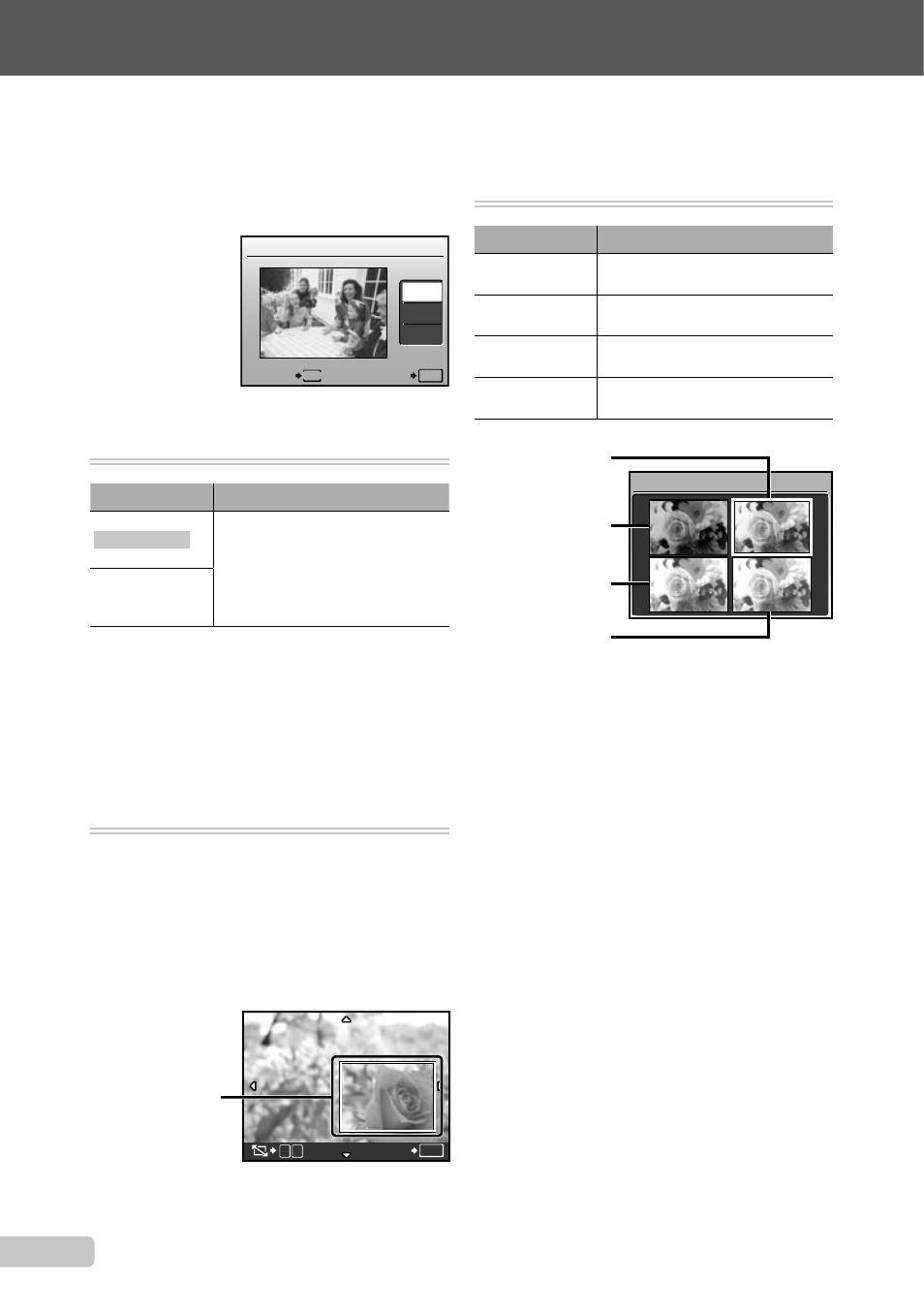
Betätigen Sie die Zoomtaste
zur Festlegung der Größe des
Zuschnittsrahmens, und betätigen Sie
dann ABCD, um den Rahmen im Bild
zu positionieren.
T
W
EINST.
OK
Zuschnittsrahmen
3
Drücken Sie die
o-Taste.
Das bearbeitete Bild wird als separates Bild
abgespeichert.
●
●
Ändern der Farbe eines Bilds
[FARBE EDITIEREN]
I BEARB. X FARBE EDITIEREN
Untermenü 2
Anwendungszweck
Schwarz/Weiß
Das Bild wird in Schwarzweiß
umgewandelt.
Sepia-Farbton
Das Bild wird in Sepia
umgewandelt.
Farbsättigung
(Stark)
Die Farbsättigung des Bilds wird
stark erhöht.
Farbsättigung
(Gering)
Die Farbsättigung des Bilds wird
geringfügig erhöht.
Schwarz/Weiß
FARBE EDITIEREN
Sepia-Farbton
Farbsättigung
(Stark)
Farbsättigung
(Gering)
1 Betätigen Sie CD zur Markierung des
Bilds, und drücken Sie dann die o-Taste.
2
Betätigen Sie ABCD zur Wahl der
gewünschten Farbe, und drücken Sie
dann die
o-Taste.
Das Bild wird mit der gewählten Farbe
versehen und als separates Bild
abgespeichert.
●