Verschieben einer szene, ª verschieben einer weiteren szene – Panasonic DMRE60EG Benutzerhandbuch
Seite 40
40
Verwendung der WIEDERGABELISTE zur Bearbeitung von Programmen (Fortsetzung)
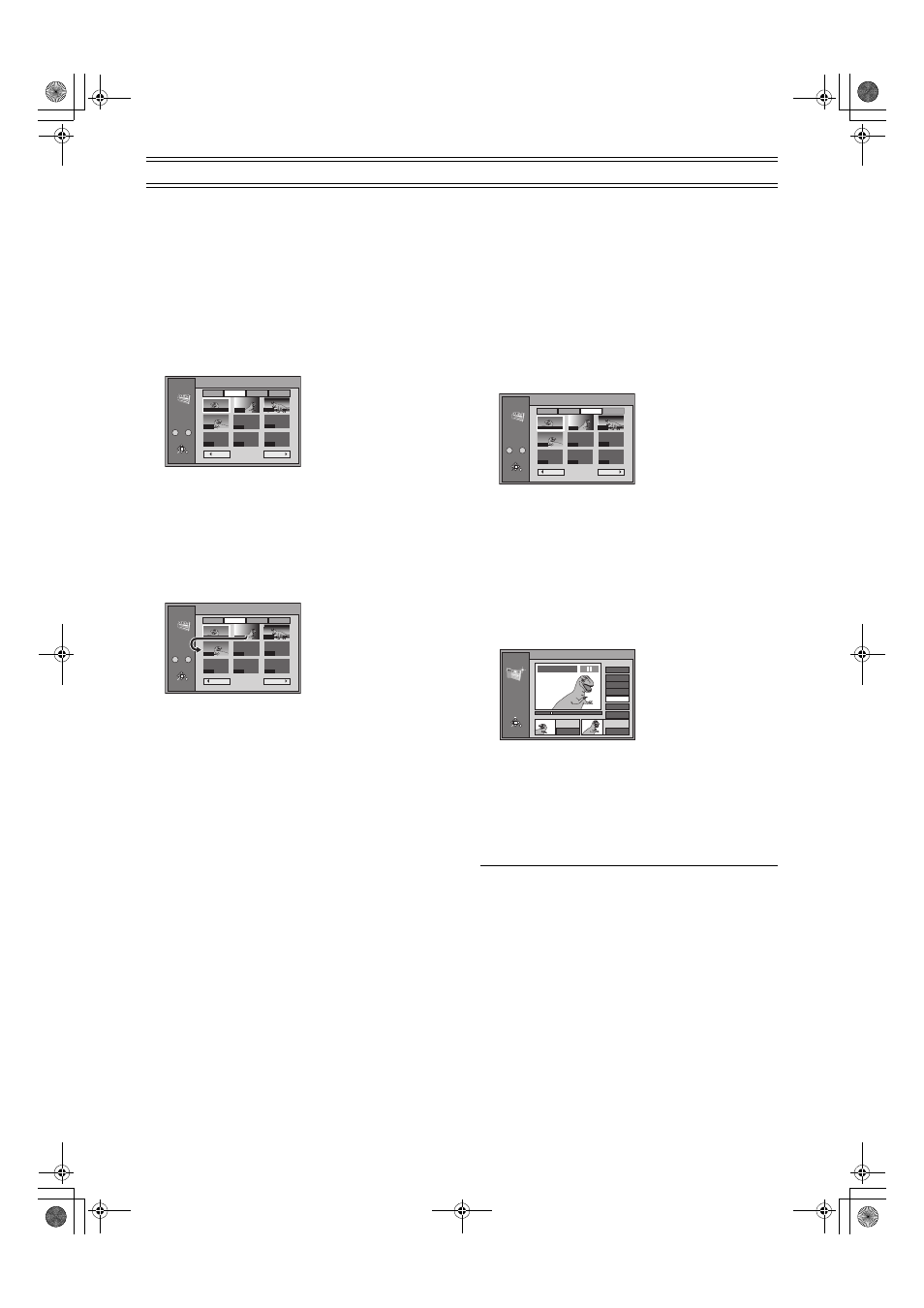
Verschieben einer Szene
[RAM]
Vorbereitung
≥Schalten Sie [DVD, TV] (19) auf “DVD”.
≥Legen Sie eine Disc ein, auf der Sie Wiedergabelisten erstellt
haben.
Führen Sie nach Abschluss der Schritte 1 bis 3 von
“Hinzufügen von Szenen zu einer WIEDERGABELISTE”
(Seite 39) die folgenden Schritte durch:
4
Wählen Sie mit [
2, 1] (10) die Option “Bewegen”
aus und drücken Sie die Taste [ENTER]
(10).
5
Wählen Sie mit [
3, 4, 2, 1] (10) die Szene, die Sie
verschieben möchten, und drücken Sie die Taste
[ENTER]
(10).
6
Wählen Sie mit [
3, 4, 2, 1] (10) die Szene, die
sich momentan an der Position befindet, an die Sie
die Szene verschieben möchten, und drücken Sie
die Taste [ENTER]
(10).
≥Die Szene, die Sie in Schritt 5 gewählt haben, wird an die
Position vor der gewählten Szene verschoben.
ªVerschieben einer weiteren Szene
Wiederholen Sie die Schritte 5 und 6.
Erneute Bearbeitung einer Szene aus
einer WIEDERGABELISTE
[RAM]
Vorbereitung
≥Schalten Sie [DVD, TV] (19) auf “DVD”.
≥Legen Sie eine Disc ein, auf der Sie Wiedergabelisten erstellt
haben.
Führen Sie nach Abschluss der Schritte 1 bis 3 von
“Hinzufügen von Szenen zu einer WIEDERGABELISTE”
(Seite 39) die folgenden Schritte durch:
4
Wählen Sie mit [
2, 1] (10) die Option “Edit” aus
und drücken Sie die Taste [ENTER]
5
Wählen Sie mit [
3, 4, 2, 1] (10) die Szene, die Sie
erneut bearbeiten möchten, und drücken Sie die
Taste [ENTER]
6
Verwenden Sie die Suchfunktionen wie zum
Beispiel den Schnellvorlauf und die Zeitlupe, um
den Startpunkt der Szene zu finden, und drücken
Sie die Taste [ENTER]
(10).
7
Verwenden Sie die Suchfunktionen wie zum
Beispiel den Schnellvorlauf und die Zeitlupe, um
den Endpunkt der Szene zu finden, und drücken Sie
die Taste [ENTER]
8
Wählen Sie mit [
3, 4] (10) die Option “Exit” aus
und drücken Sie die Taste [ENTER]
ªNeubearbeitung einer weiteren Szene
(1) Wählen Sie nach Schritt 7 mit [
3, 4] (10) die Option “Weiter”
oder “Vor” und drücken Sie die Taste [ENTER]
(10), bis Sie
die erneut zu bearbeitende Szene gefunden haben.
(2) Wiederholen Sie die Schritte 5–7, um weitere Szenen neu zu
bearbeiten.
Hinweis
≥Sie können keinen Endpunkt vor dem Startpunkt und keinen
Startpunkt nach dem Endpunkt festlegen.
Zu Ihrer Information
≥Sie können die Schnellvorlauf-, Rücklauf-, Pausen- und
Zeitlupenfunktion genau wie bei der normalen Wiedergabe
verwenden, während die Szenen wiedergegeben werden.
PLAY LIST
Editieren
Seite
001 / 001
3 15/ 7 0:02 004 Dinosaur
Vor.
Weiter
Zufügen Bewegen
Edit
Löschen
RETURN
ENTER
SELECT
- - -
- - -
- - -
- - -
002
003
004
- - -
001 00:00.19
0
–
9
PLAY LIST
Editieren
Seite
001 / 001
3 15/ 7 0:02 004 Dinosaur
Vor.
Weiter
Zufügen Bewegen
Edit
Löschen
RETURN
ENTER
SELECT
- - -
- - -
- - -
- - -
002
003
004
- - -
001 00:00.19
0
–
9
PLAY LIST
Editieren
Seite
001 / 001
3 15/ 7 0:02 004 Dinosaur
Vor.
Weiter
Zufügen Bewegen
Edit
Löschen
RETURN
ENTER
SELECT
- - -
- - -
- - -
- - -
002
003
004
- - -
001 00:00.19
0
–
9
PLAY LIST
ändern
0 : 00 . 05
Start
Ende
Start
1
Ende
Weiter
Exit
Szenen Nr
0 : 35 . 20
RETURN
ENTER
SELECT
0 : 35 . 20
3
3
PLAY LIST Nr 3
01
Vor.
DVD(PAL).book 40 ページ 2003年8月4日 月曜日 午前11時26分