Linksklick und streichbewegung mit einem finger, Zwei-finger-pinch-zoom – HP Elite X3 Benutzerhandbuch
Seite 21
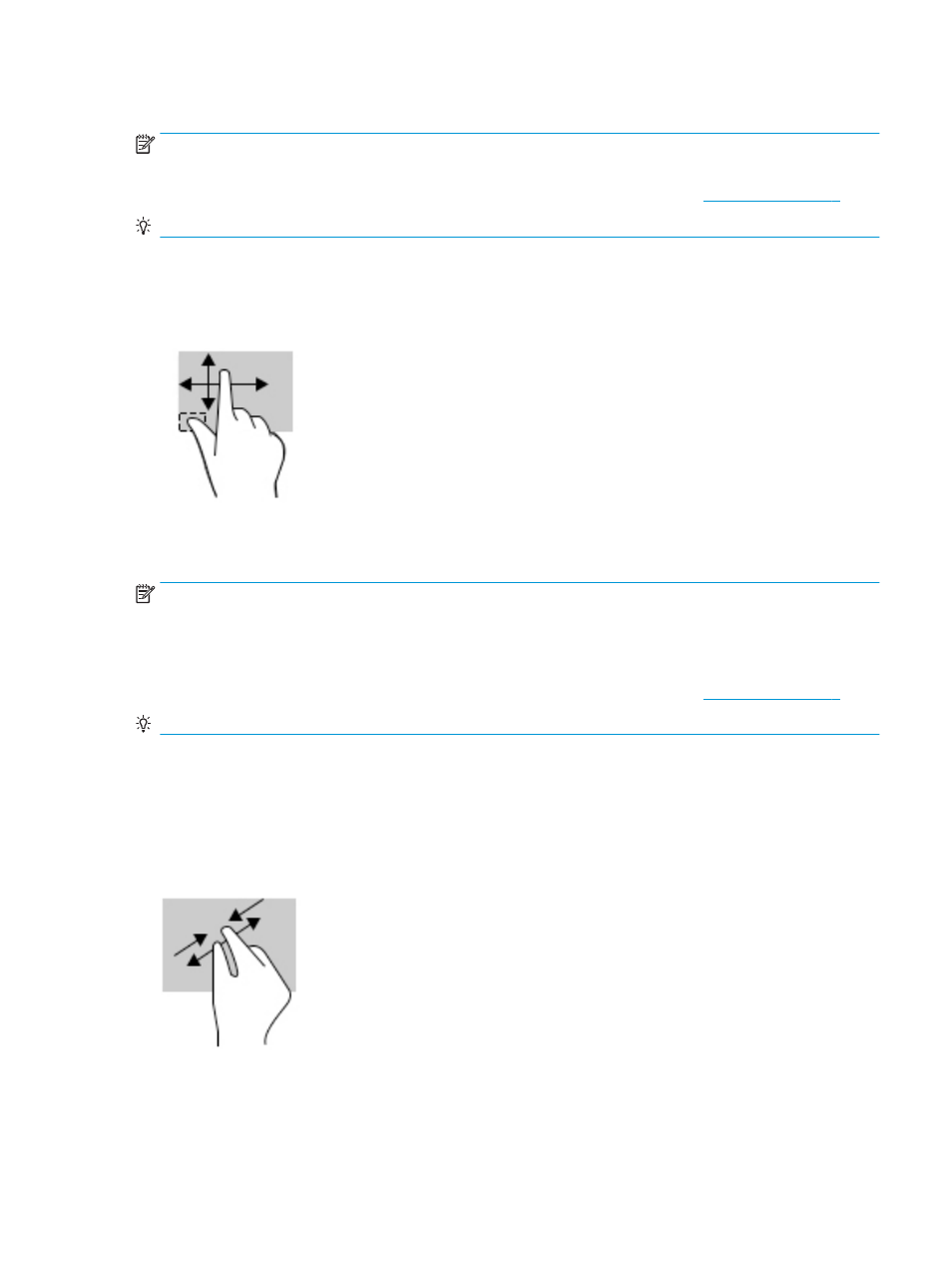
Linksklick und Streichbewegung mit einem Finger
HINWEIS:
Die linke und rechte TouchPad-Taste funktionieren nur wie die linke und rechte Taste einer
externen Maus, sie bieten keine Unterstützung für die TouchPad-Feld-Funktionen.
Informationen zur Position der linken und rechten TouchPad-Taste finden Sie unter
.
TIPP:
Einige Apps unterstützen möglicherweise nicht alle TouchPad-Bewegungen.
Mit dem Linksklick und der Streichbewegung mit einem Finger können Sie Objekte verschieben.
●
Zeigen Sie auf ein Element auf dem Bildschirm und tippen Sie dann mit einem Finger auf die linke
TouchPad-Taste und halten Sie sie. Halten Sie die linke TouchPad-Taste und streichen Sie mit einem
anderen Finger über das TouchPad-Feld, um das Objekt zu verschieben.
Zwei-Finger-Pinch-Zoom
HINWEIS:
Wenn Sie diese Bewegung durchführen, stellen Sie sicher, dass Sie mit Ihren Fingern nicht über die
linke und rechte TouchPad-Taste streichen.
Die linke und rechte TouchPad-Taste funktionieren nur wie die linke und rechte Taste einer externen Maus, sie
bieten keine Unterstützung für die TouchPad-Feld-Funktionen.
Informationen zur Position der linken und rechten TouchPad-Taste finden Sie unter
.
TIPP:
Einige Apps unterstützen möglicherweise nicht alle TouchPad-Bewegungen.
Mit dem Zwei-Finger-Pinch-Zoom können Sie die Anzeige eines Bildes oder Textes vergrößern oder
verkleinern.
●
Zoomen Sie aus einem Element heraus, indem Sie zwei Finger auf dem TouchPad platzieren und sie
dann zusammenschieben.
●
Zoomen Sie ein Element heran, indem Sie zwei Finger dicht nebeneinander auf dem TouchPad-Feld
platzieren und sie dann auseinanderziehen.
Verwenden der TouchPad-Bewegungen
15