4 aktivieren eines fensters mit erfassten daten, 6 speichern erfasster daten – Casio Screen Receiver Benutzerhandbuch
Seite 19
G-18
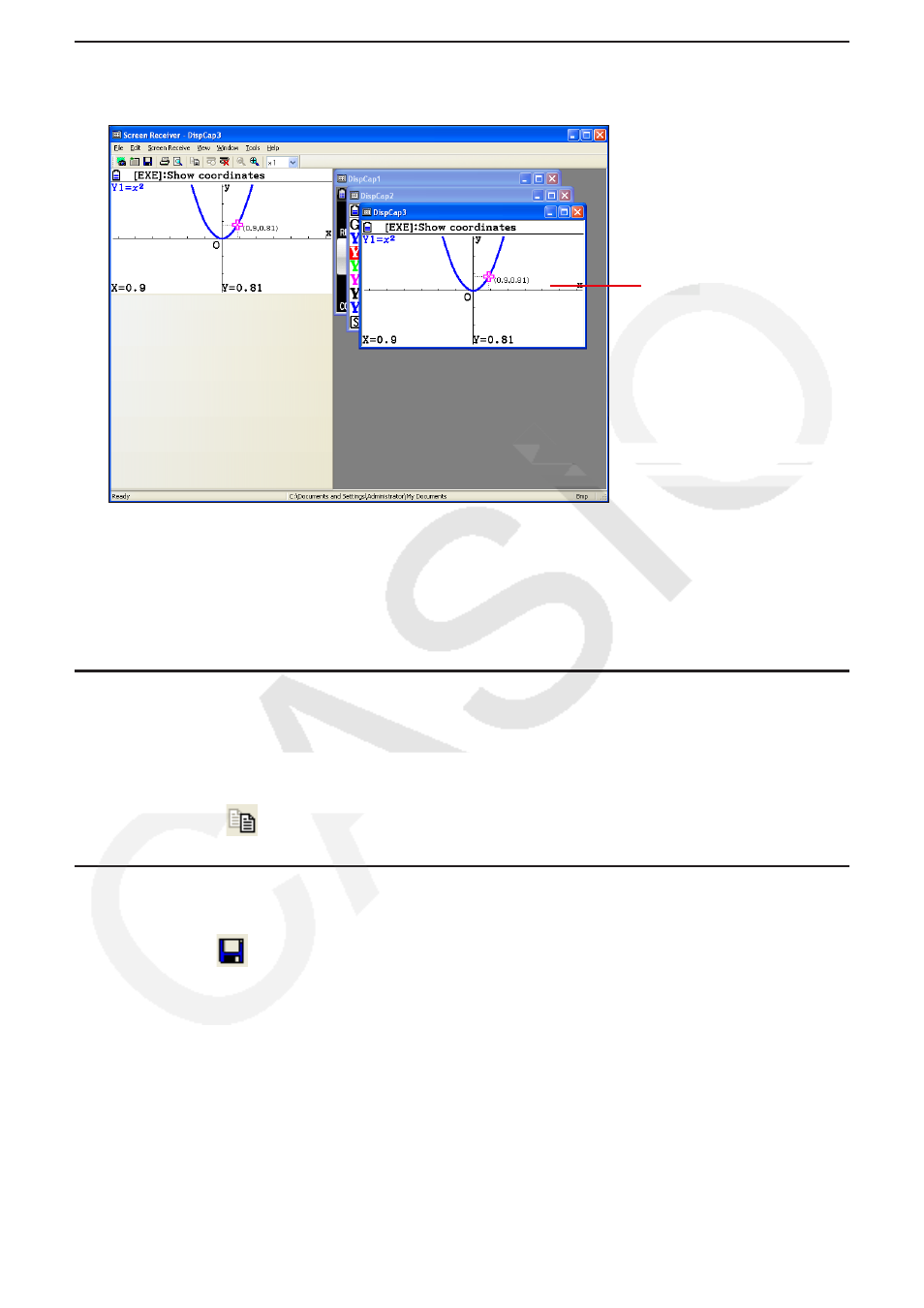
3-4 Aktivieren eines Fensters mit erfassten Daten
Sie aktivieren ein Fenster mit erfassten Daten, indem Sie es anklicken.
Hinweis
Es kann immer nur ein Fenster mit erfassten Daten aktiv sein.
•
Um die Inhalte des Fensters der erfassten Daten zu zoomen, kopieren, speichern oder drucken,
•
müssen Sie das entsprechende Fenster zunächst aktivieren.
3-5 Kopieren der Inhalte des Fensters der erfassten Daten
in die Zwischenablage
1.
Aktivieren Sie das Fenster, dessen erfasste Daten Sie kopieren möchten.
2.
Klicken Sie auf
, um die erfassten Daten in die Zwischenablage zu kopieren.
3-6 Speichern erfasster Daten
Aktivieren Sie das Fenster, dessen erfasste Daten Sie kopieren möchten, und klicken Sie
anschließend auf
.
Hinweis
Gespeicherten erfassten Daten wird automatisch ein Dateiname im folgenden Format
•
zugewiesen: DispCapXX. XXX.
Das Dateiformat (bmp, jpg, png) und der Speicherort entsprechen den Einstellungen, die im
•
Abschnitt „4-1 Einstellungen für die Dateispeicherung“ (Seite G-25) beschrieben werden.
Über den Befehl [Save As] (Speichern unter) im Menü [File] (Datei) können Sie die Datei unter
•
einem anderen Namen speichern.
Aktive erfasste Daten