Einstellung des client tool, Einstellung des client tool -37, Druckbox – TA Triumph-Adler 2256 Benutzerhandbuch
Seite 67: Einrichten auf seite 2-37, Druckbox einrichten
2-37
Installation und Einrichtung > Software installieren
Einstellung des Client Tool
Das Client Tool gibt Ihnen schnellen Zugang zu allgemeinen Funktionen und Einstellungen des Geräts sowie den
aktuellen Zustand aller unterstützten Geräte.
Sie können über das Client Tool auch Toner bestellen, Druckertreiber herunterladen und die Webseite des
Unternehmens öffnen.
Das Client Tool bietet Ihnen die folgenden Funktionen.
Druckbox einrichten
Zuerst muss eine Druckbox erzeugt werden.
1
Client Tool starten.
Klicken Sie [
Start
] auf der Windows-Oberfläche und wählen Sie dann [
Alle Programme
],
[
Client Tool
] und [
Client Tool
], um das Client Tool zu starten.
2
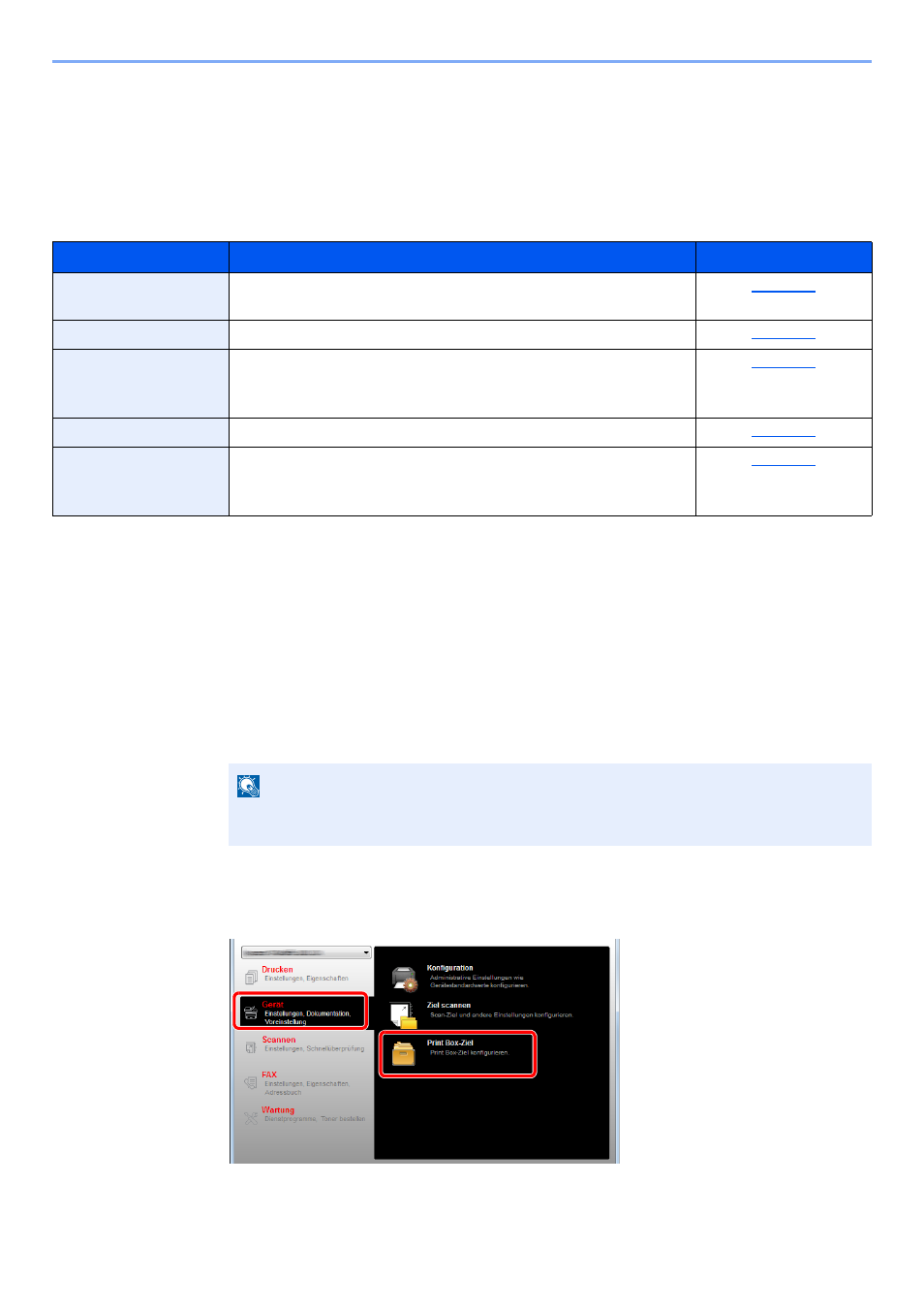
Anzeige aufrufen.
Klicken Sie auf [
Print Box-Ziel
] auf der Karteikarte [
Gerät
].
Funktion
Beschreibung
Siehe
Gibt Zugang zu den Druckereinstellungen und den Eigenschaften der
Gerätetreiber.
Gerät
Zur Konfiguration von Status Monitor, Scan-Ziel und Druckboxen.
Scannen
Dient zum Konfigurieren der TWAIN- und Quick Scan-Einstellungen.
Die Funktionen "In PDF scannen", "In E-mail scannen" und "In Ordner
scannen" werden von hier ausgeführt.
FAX
*1
*1 Wird nur angezeigt, wenn das optionale FAX-Kit installiert ist.
Bietet Zugang zu den FAX-Einstellungen.
Wartung
Aktiviert den NETWORK PRINT MONITOR zur Überwachung des Geräts
aus der Ferne.
*2
Dient auch zur Bestellung von Toner.
*2 Der NETWORK PRINT MONITOR kann nur installiert werden, wenn eine Netzwerkverbindung benutzt wird. Zur Verbindung des
Geräts mit dem PC im Netz wird das optionale Netzwerk-Karten-Kit benötigt.
HINWEIS
Unter Windows 8 wählen Sie in der Charms-Leiste [
Suchen
], [
Apps
] und dann [
Client
Tool
].
1
2