Dokumente prüfen und umbenennen, Siehe, Auf seite – TA Triumph-Adler DC 2060 Benutzerhandbuch
Seite 60: Hinweis, Drücken, Unter, Oder, Das zu prüfende dokument auswählen und, Um die sortierfolge der formulare zu ändern, Drücken und
Dokumenten- und Jobverwaltung
BEDIENUNGSANLEITUNG
2-7
Dokumente prüfen und umbenennen
Gespeicherte Dokumente
können bei Bedarf umbenannt
werden. Ferner ist eine
Überprüfung der Dokumentinfor-
mationen möglich (Format,
Speicherdatum etc.). Sie können
außerdem die erste Seite eines
Dokuments zur Überprüfung
ausdrucken.
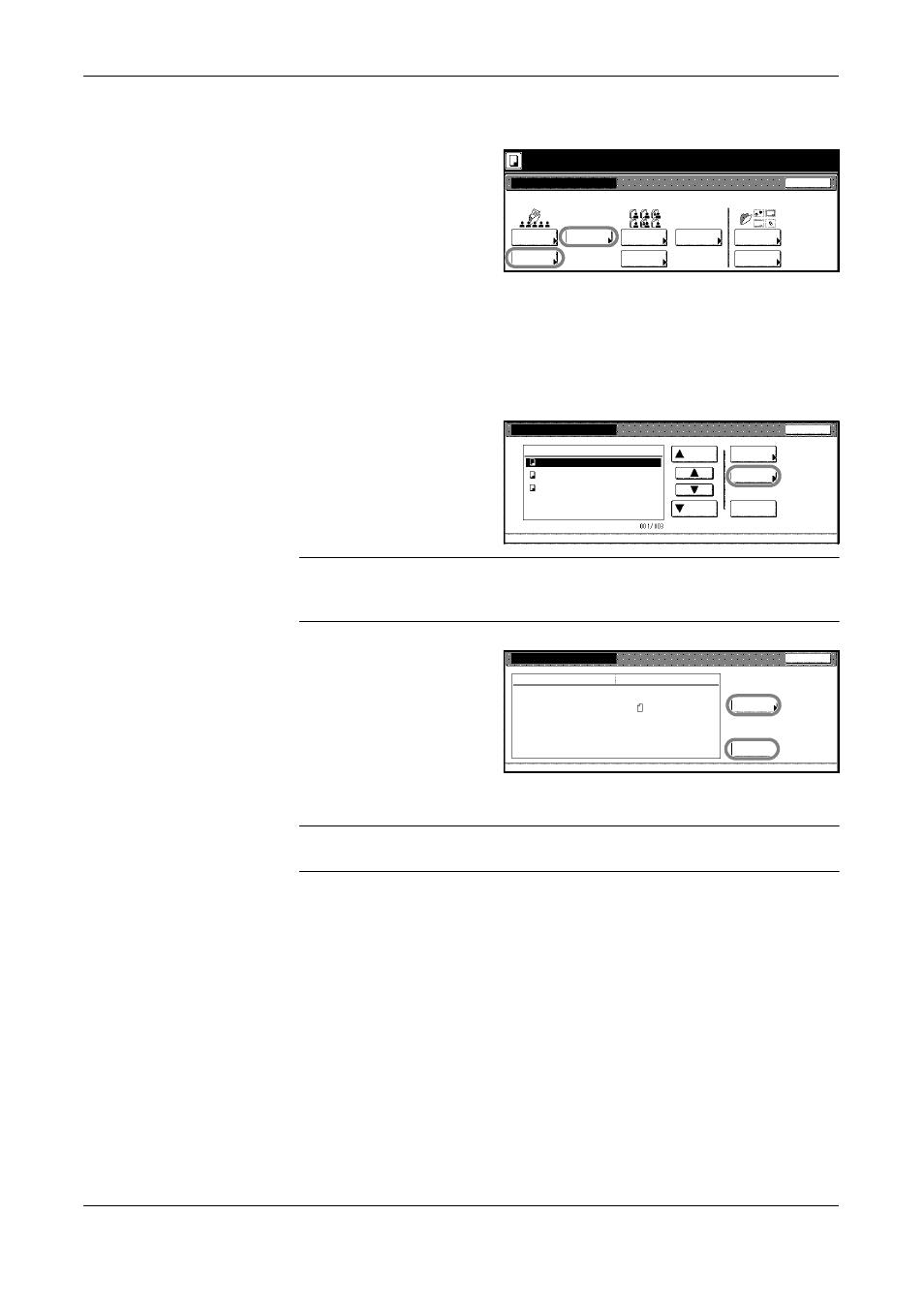
1
Dokumenten verwaltung
drücken.
2
Unter
Programmspeicher
auf
Dokument drucken
oder
Box bearbeiten
drücken.
3
Das zu prüfende Dokument
auswählen und
Prüf./änd.
prüfen
drücken.
HINWEIS:
Um die Sortierfolge der Formulare zu ändern,
Reihenfolg
Anzeigen
drücken und
Nach Datum ordnen
oder
Nach Namen ordnen
wählen.
4
Die Informationen prüfen.
Um die erste Seite aus-
zugeben,
Kopf drucken
drücken.
5
Um das Dokument
umzubenennen
Dok.Name
ändern
drücken und den neuen Dokumentnamen eingeben.
HINWEIS:
Für Informationen zur Zeicheneingabe siehe
6
Schließen
drücken.
7
Abbrechen
oder
Schließen
drücken.
Es erscheint wieder die Anzeige
Dokumentenverwaltung
.
Ende
Dokumenten verwaltung
Funktion auswählen.
registr.
Programmspeicher
Dokument
Dokument
Formular
Register
Dokument
Synergy druckbox
Box be-
arbeiten
Formularbox
Box be-
arbeiten
Box be-
arbeiten
08/08/'04 05:34
Dokument
registr.
Box bearbeiten
Schließen
Reihenfolg
Dokumenten verwaltung
Programmspeicher
Prüf/änd.
Löschen
Auf
Unten
prüfen
Dokumenten Datenbox
Doc003
Doc002
Doc001
1 08/08/'04
3 08/08/'04
2 08/08/'04
Anzeigen
-
Details prüf./korrigieren
Schließen
Dokumenten verwaltung
Programmspeicher
Item
Details
Kopie
Box bearbeiten
Kopf
Dok.Name
A4
1200dpi
Benut.name
Dokumentenname
Registrationsformat
Originalrichtung
Seiten #
Quelle eingeben
Auflösung
Registrationsdatum
Hinten
- - - - - - - -
1
08/08/'04 05:41
Doc003
-
-
ändern