Registrieren anderer webservices – Canon PowerShot SX720 HS Benutzerhandbuch
Seite 126
126
Vor Verwendung
Grundlagen der Kamerabedienung
Erweiterte Funktionen
Index
Grundlagen der Kamera
Automatikmodus/
Modus Hybrid Auto
Andere Aufnahmemodi
Modus P
Modi Tv, Av und M
Wiedergabemodus
WLAN-Funktionen
Einstellungsmenü
Zubehör
Anhang
●
Sie können den im Bildschirm in Schritt 1 angezeigten
Kurznamen der Kamera ändern (= 125).
●
Nachdem Sie Verbindungen zu Geräten über das WLAN-Menü
hergestellt haben, werden die zuletzt genutzten Ziele am Anfang
aufgelistet, wenn Sie auf das Menü zugreifen. Drücken Sie die
Tasten [ ][ ], um auf den Geräteauswahlbildschirm zuzugreifen
und die Einstellung dann zu konfigurieren.
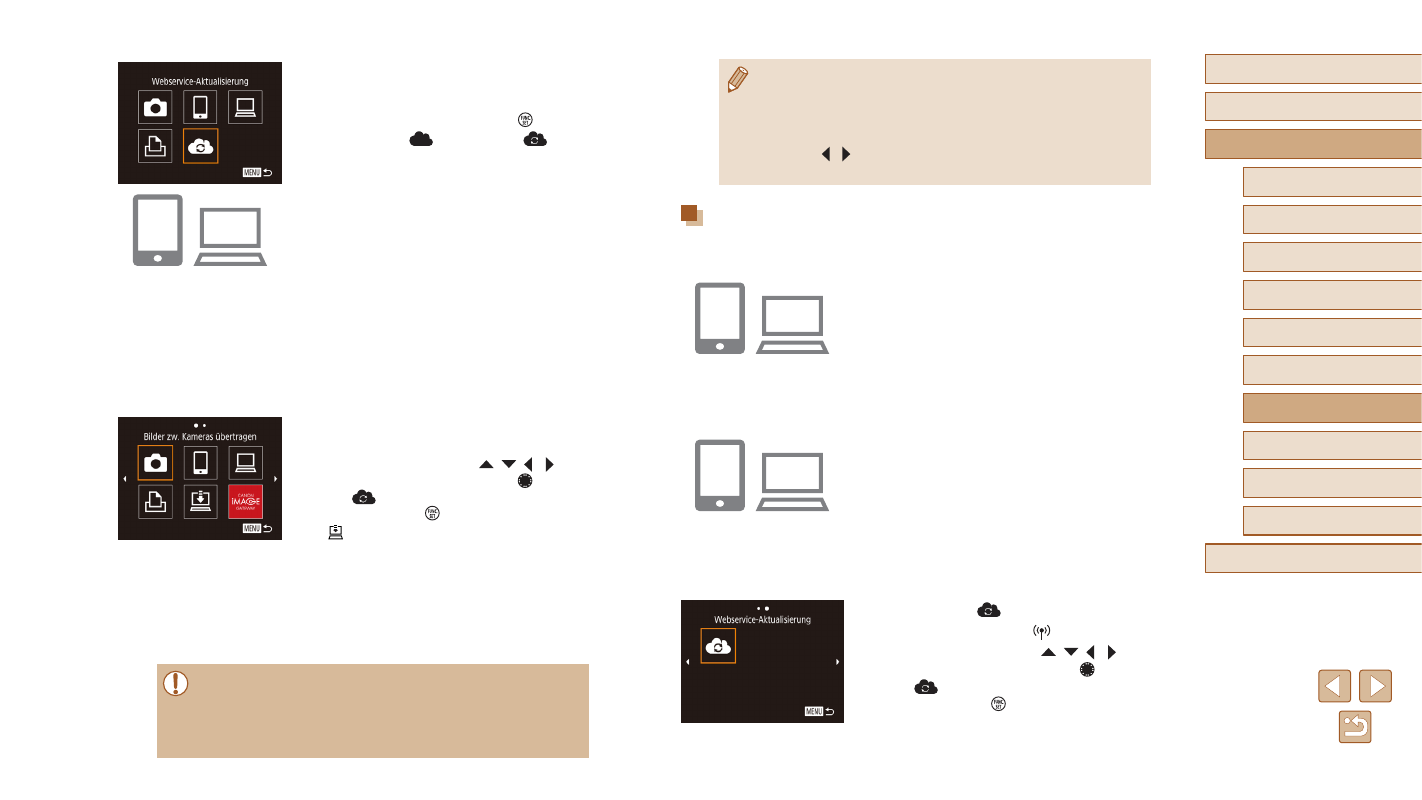
Registrieren anderer Webservices
Sie können der Kamera auch andere Webservices außer CANON iMAGE
GATEWAY hinzufügen.
1
Melden Sie sich bei CANON iMAGE
GATEWAY an, und greifen Sie auf die
Seite mit den Einstellungen für die
Internetverbindung der Kamera zu.
●
Greifen Sie mit einem Computer oder
Smartphone auf http://www.canon.com/cig/
zu, um die CANON iMAGE GATEWAY-
Website aufzurufen.
2
Konfigurieren Sie den Webservice,
den Sie verwenden möchten.
●
Zeigen Sie mit dem Computer oder
Smartphone den Bildschirm mit den
Webservice-Einstellungen an.
●
Befolgen Sie die auf dem Bildschirm
angezeigten Anweisungen, um den
Webservice einzurichten.
3
Wählen Sie [
] aus.
●
Drücken Sie die Taste [ ].
●
Drücken Sie die Tasten [ ][ ][ ][ ],
oder drehen Sie das Wahlrad [ ],
um [
] auszuwählen. Drücken Sie
dann die Taste [ ].
●
Die Webserviceeinstellungen werden
jetzt aktualisiert.
●
Nun wird der Bildschirm angezeigt,
der Sie darüber benachrichtigt, dass
die E-Mail-Benachrichtigung gesendet
wurde. Drücken Sie die Taste [ ].
●
Das Symbol [
] wechselt zu [
].
8
Greifen Sie auf die URL in
der empfangenen E-Mail-
Benachrichtigung zu,
und konfigurieren Sie die
Internetverbindung für die Kamera.
●
Greifen Sie mit einem Computer
oder Smartphone auf die in der
Benachrichtigung verlinkte Seite zu.
●
Befolgen Sie die Anweisungen auf
der Seite mit den Einstellungen für die
Internetverbindung der Kamera, um die
Einstellungen zu konfigurieren.
9
Konfigurieren Sie CANON iMAGE
GATEWAY auf der Kamera.
●
Drücken Sie die Tasten [ ][ ][ ][ ],
oder drehen Sie das Wahlrad [ ],
um [
] auszuwählen. Drücken Sie
dann die Taste [ ].
●
GATEWAY werden jetzt als Ziele
hinzugefügt.
●
Sie können auch weitere Webservices
hinzufügen. Um andere Webservices
hinzuzufügen, befolgen Sie die Schritte
unter „Registrieren anderer Webservices“
●
In Abhängigkeit von den E-Mail-Einstellungen auf dem Computer
oder Smartphone werden E-Mails aus bestimmten Domänen
möglicherweise zurückgewiesen, sodass Sie die E-Mail-
Benachrichtigung nicht empfangen. Prüfen Sie Ihre Einstellungen
deshalb vorab.