Dell E1609WFP Monitor Benutzerhandbuch
Seite 15
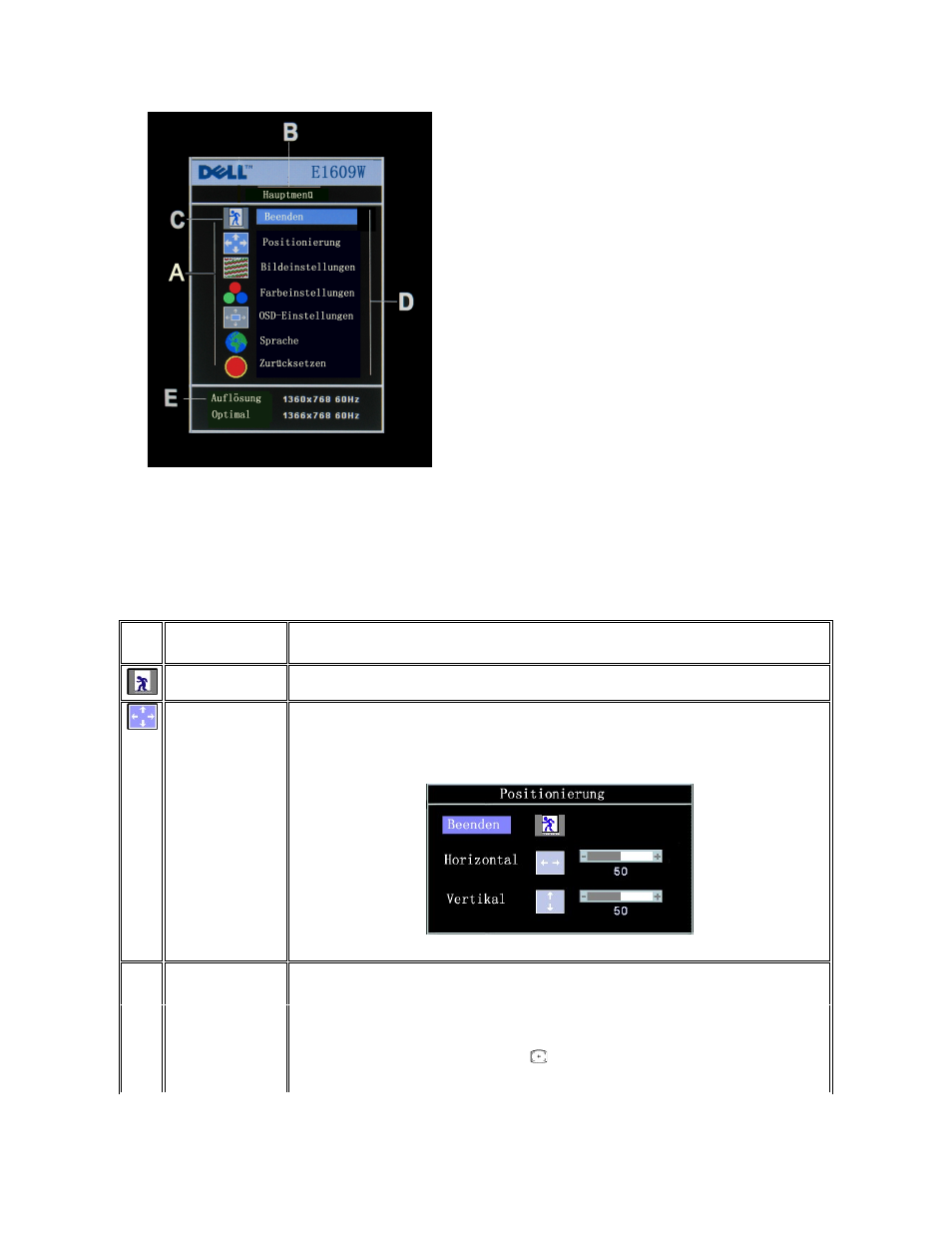
2.
Drücken Sie die Tasten
- und +, um zwischen den Funktionssymbolen zu navigieren. Wenn Sie von einem Symbol zu einem anderen wechseln, wird der
Funktionsname markiert; der Name beschreibt die Funktion bzw. Gruppe der Funktionen (Untermenüs), für die das Symbol steht. Eine vollständige Liste
mit verfügbaren Funktionen des Monitors finden Sie in der nachstehenden Tabelle.
3.
Drücken Sie einmal die Taste MENÜ, um die markierte Funktion zu aktivieren. Drücken Sie auf
-/+, um den gewünschten Parameter zu wählen. Drücken
Sie die Menütaste, um zum Schieberegler
zu gelangen. Verwenden Sie anschließend die Tasten
- und +, um je nach Menüanzeige Ihre Änderungen vorzunehmen.
4.
Drücken Sie einmal die Taste MENÜ, um zum Hauptmenü zurückzukehren und eine andere Funktion auszuwählen. Oder drücken Sie die Taste MENÜ
zwei oder drei Mal, um das OSD-Menü zu beenden.
A
Funktionssymbole
B
Hauptmenü
C
Menüsymbol
D
Untermenüname
E
Auflösung
Symbol Funktionsname und
Untermenüs
Beschreibung
Beenden
Wählen Sie diese Funktion, um das Hauptmenü zu beenden.
Position:
Horizontal
Vertikal
Mit dieser Funktion wird der Anzeigebereich auf dem Monitorbildschirm verschoben.
Wenn Sie Änderungen an den
horizontalen und vertikalen Einstellungen vornehmen, ändert sich die Größe des
Anzeigebereichs nicht. Das Bild wird lediglich je nach Auswahl verschoben.
Der Mindestwert ist 0 (-). Der Höchstwert ist 100 (+).
Bildeinstellungen:
Auto-Einstellen Obwohl Ihr Computer Ihren neuen Flachbildschirmmonitor beim Systemstart erkennt, kann die Auto-Einstellungsfunktion
die Anzeigeeinstellungen für Ihr spezielles System optimieren.
HINWEIS: In den meisten Fällen bewirkt die Auto-Einstellungsfunktion das beste Bild für Ihre Systemkonfiguration.
Diese Funktion können Sie über den 'Auto
-Einstellen'
-Hotkey direkt aktivieren.