Abschnitt 7 kopiererverwaltungsfunktionen – TA Triumph-Adler DC 2075 Benutzerhandbuch
Seite 136
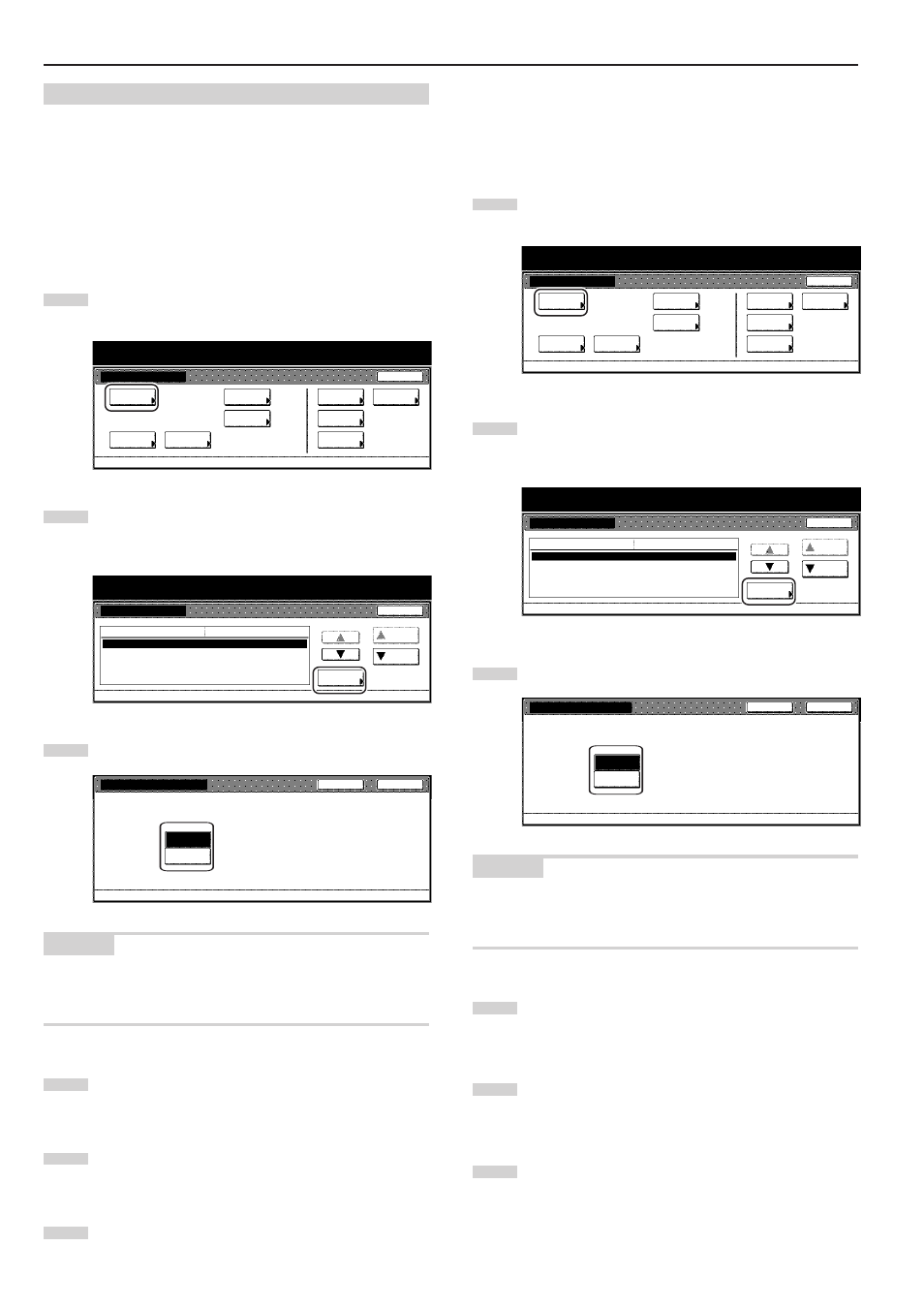
Abschnitt 7 KOPIERERVERWALTUNGSFUNKTIONEN
7-26
(6) Durchführen der Kopierausgangseinstellungen
Führen Sie das folgende Verfahren durch, das der gewünschten
Einstellung entspricht.
● Belichtungsmodus
Führen Sie das folgende Verfahren durch, um zwischen der
automatischen Belichtung und der manuellen Belichtung als
Kopierbelichtungsmodus im Ausgangsmodus zu wählen.
1
Sorgen Sie dafür, dass der Bildschirm „Kopiergrundeinstell.”
angezeigt wird. (Siehe „(5) Zugreifen auf die
Kopierausgangseinstellungen” auf Seite 7-25.)
Standardeinstellung
Standardeinstellung
Standard
f. Kopierer
Standard
f. Machine
Sprache
Bypass
einstellen
Managment
Timer
Ende
Festplatte
Managment
Dokumenten
verwaltung
Report
drucken
2
Wählen Sie „Belichtungsmodus” in der Einstellungsliste auf
der linken Seite des Berührungsbildschirms, und tippen Sie
dann die Bedienungsfläche „# ändern” an.
Der Bildschirm „Belichtungsmodus” wird angezeigt.
Belichtungsmodus
Belichtungsschritte
Originalgualität
Orig. format/Regis. Benut. 1
Orig. format/Regis. Benut. 2
Manuel
1 Schritt
Text + Foto
Standardeinstellung
Kopiergrundeinstell.
Auf
# ändern
Schließen
Standardeinstellung
Standartmenü
Einstellungs Modus
Unten
3
Tippen Sie, wie geeignet, die Bedienungsfläche „Manuell”
oder „Auto” an.
Belichtungsmodus
Belichtungsmodus für Kopierer, auto o. manuell,
einstellen.
Manuell
Standardeinstellung - Kopiergrundeinstell.
Zurück
Schließen
Auto
HINWEIS
Falls Sie die gewünschte Einstellung abbrechen möchten, ohne sie zu
ändern, tippen Sie die Bedienungsfläche „Zurück” an.
Der Berührungsbildschirm schaltet auf die Anzeige in Schritt 2 zurück.
4
Tippen Sie die Bedienungsfläche „Schließen” an.
Der Berührungsbildschirm schaltet auf die Anzeige in
Schritt 2 zurück.
5
Tippen Sie die Bedienungsfläche „Schließen” erneut an.
Der Berührungsbildschirm schaltet auf den Bildschirm
„Standardeinstellung” zurück.
6
Tippen Sie die Bedienungsfläche „Ende” an.
Der Berührungsbildschirm schaltet auf den Inhalt für den
Tab „Basis” zurück.
● Belichtungseinstellungnschritte
Führen Sie das folgende Verfahren durch, um den Zuwachsschritt,
der bei der Einstellung der Kopierbelichtung verwendet wird,
zu ändern.
1
Sorgen Sie dafür, dass der Bildschirm „Kopiergrundeinstell.”
angezeigt wird. (Siehe „(5) Zugreifen auf die
Kopierausgangseinstellungen” auf Seite 7-25.)
Standardeinstellung
Standardeinstellung
Standard
f. Kopierer
Standard
f. Machine
Sprache
Bypass
einstellen
Managment
Timer
Ende
Festplatte
Managment
Dokumenten
verwaltung
Report
drucken
2
Wählen Sie „Belichtungsschritte” in der Einstellungsliste auf
der linken Seite des Berührungsbildschirms, und tippen Sie
dann die Bedienungsfläche „# ändern” an.
Der Bildschirm „Belichtungsschritte” wird angezeigt.
Belichtungsmodus
Belichtungsschritte
Originalgualität
Orig. format/Regis. Benut. 1
Orig. format/Regis. Benut. 2
Manuel
1 Schritt
Text + Foto
Standardeinstellung
Kopiergrundeinstell.
Auf
# ändern
Schließen
Standardeinstellung
Standartmenü
Einstellungs Modus
Unten
3
Tippen Sie, wie geeignet, die Bedienungsfläche „1 Schritt”
oder „0.5 Schritt” an.
Belichtungsschritte
Standardeinstellung - Kopiergrundeinstell.
Zurück
Schließen
B e l i c h t u n g s s t u fe n f ü r B e l i c h t u n g i Ko p i e r m o d u s e i n s t e l l e n .
1 Schritt
0.5
Schritt
HINWEIS
Falls Sie die gewünschte Einstellung abbrechen möchten, ohne sie zu
ändern, tippen Sie die Bedienungsfläche „Zurück” an.
Der Berührungsbildschirm schaltet auf die Anzeige in Schritt 2 zurück.
4
Tippen Sie die Bedienungsfläche „Schließen” an.
Der Berührungsbildschirm schaltet auf die Anzeige in
Schritt 2 zurück.
5
Tippen Sie die Bedienungsfläche „Schließen” erneut an.
Der Berührungsbildschirm schaltet auf den Bildschirm
„Standardeinstellung” zurück.
6
Tippen Sie die Bedienungsfläche „Ende” an.
Der Berührungsbildschirm schaltet auf den Inhalt für den
Tab „Basis” zurück.