Abschnitt 7 kopierverwaltung – TA Triumph-Adler DC 2130 Benutzerhandbuch
Seite 155
Abschnitt 7 KOPIERVERWALTUNG
7-47
● Automatische Belichtungseinstellung
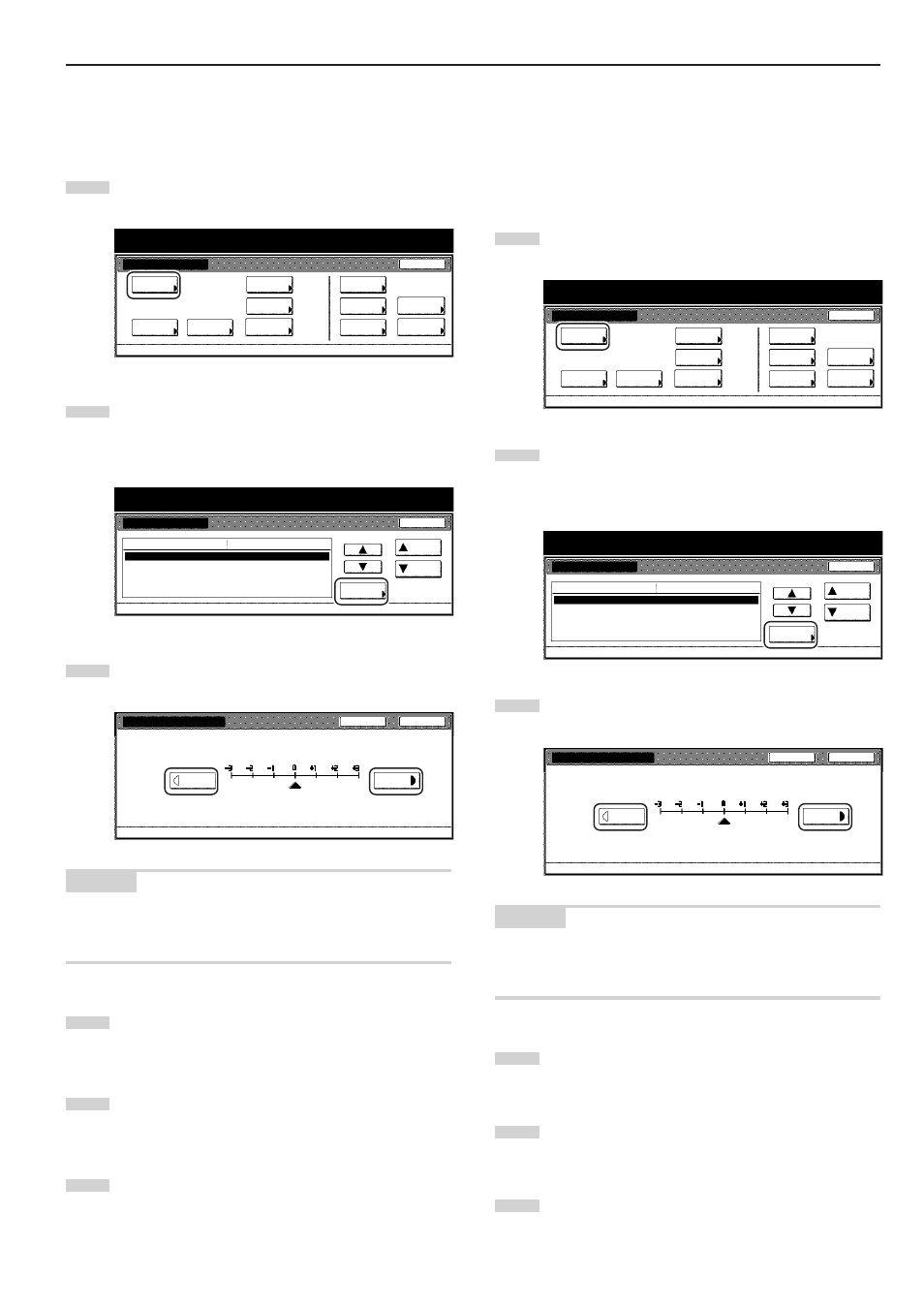
Führen Sie das folgende Verfahren durch, um die allgemeine
Belichtungsstufe für die automatische Belichtung zu wählen.
1
Sorgen Sie dafür, dass der Bildschirm „Kopiergrundeinstell.”
angezeigt wird. (Siehe „(5) Zugreifen auf die
Kopierausgangseinstellungen” auf Seite 7-41.)
Standardeinstellung / Zähler
Standardeinstellung
Standard
f. Kopierer
Standard
f. Machine
Sprache
Bypass
einstellen
Orig. Form
regist
Managment
Ende
Festplatte
Managment
Dokumenten
verwaltung
Report
drucken
Zähler
prüfen
Benutzer
Einstel.
2
Wählen Sie „Einstell. Automat. Belicht.” in der
Einstellungsliste auf der linken Seite des
Berührungsbildschirms, und tippen Sie dann die
Bedienungsfläche „# ändern” an.
Der Bildschirm „Einstell. Automat. Belicht.” wird angezeigt.
Einstell.Automat.Belicht.
Einst.Auto.Belicht(OCR)
Einst.Manu.Belich(Mixed)
Einst.Manu.Belich.(Text)
Einst.Manu.Belich.(Foto)
Standard
Standard
Standard
Standard
Standard
Kopiergrundeinstell.
Standartmenü
Unten
# ändern
Schließen
Einstellungs Modus
Auf
Standardeinstellung
Standardeinstellung / Zähler
3
Um den Cursor auf der Belichtungsskala zu bewegen und
die Belichtung wie gewünscht einzustellen, tippen Sie, wie
geeignet, die Bedienungsfläche „Heller” oder „Dunkler” an.
S t a n d a r t e i n s t e l l u n g f ü r Au t o m a t i s c h e B e l i c h t u n g
i m Ko p i e r m o d u s e i n s t e l l e n .
Einstell. Automat. Belicht.
Heller
Dunkler
Standardeinstellung - Kopiergrundeinstell.
Zurück
Schließen
HINWEIS
Falls Sie die gewünschte Einstellung abbrechen möchten, ohne sie zu
ändern, tippen Sie die Bedienungsfläche „Zurück” an.
Der Berührungsbildschirm schaltet auf die Anzeige in Schritt 2 zurück.
4
Tippen Sie die Bedienungsfläche „Schließen” an.
Der Berührungsbildschirm schaltet auf die Anzeige in
Schritt 2 zurück.
5
Tippen Sie die Bedienungsfläche „Schließen” erneut an.
Der Berührungsbildschirm schaltet auf den Bildschirm
„Standardeinstellung” zurück.
6
Tippen Sie die Bedienungsfläche „Ende” an.
Der Berührungsbildschirm schaltet auf den Inhalt für den
Tab „Basis” zurück.
● Automatische Belichtungseinstellung (OCR)
Führen Sie das folgende Verfahren durch, um die allgemeine
Belichtungsstufe für die automatische Belichtung beim Scannen mit
OCR-Software (OCR steht für Optical Character Recognition, d. h.
optische Schriftzeichenerkennung) zu wählen, wenn Sie die
optionalen Scanner-Funktionen dieses Kopierers verwenden.
1
Sorgen Sie dafür, dass der Bildschirm „Kopiergrundeinstell.”
angezeigt wird. (Siehe „(5) Zugreifen auf die
Kopierausgangseinstellungen” auf Seite 7-41.)
Standardeinstellung / Zähler
Standardeinstellung
Standard
f. Kopierer
Standard
f. Machine
Sprache
Bypass
einstellen
Orig. Form
regist
Managment
Ende
Festplatte
Managment
Dokumenten
verwaltung
Report
drucken
Zähler
prüfen
Benutzer
Einstel.
2
Wählen Sie „Einst. Auto. Belicht. (OCR)” in der
Einstellungsliste auf der linken Seite des
Berührungsbildschirms, und tippen Sie dann die
Bedienungsfläche „# ändern” an.
Der Bildschirm „Einst. Auto. Belicht. (OCR)” wird angezeigt.
Einstell.Automat.Belicht.
Einst.Auto.Belicht(OCR)
Einst.Manu.Belich(Mixed)
Einst.Manu.Belich.(Text)
Einst.Manu.Belich.(Foto)
Standard
Standard
Standard
Standard
Standard
Kopiergrundeinstell.
Standartmenü
Unten
# ändern
Schließen
Einstellungs Modus
Auf
Standardeinstellung
Standardeinstellung / Zähler
3
Um den Cursor auf der Belichtungsskala zu bewegen und
die Belichtung wie gewünscht einzustellen, tippen Sie, wie
geeignet, die Bedienungsfläche „Heller” oder „Dunkler” an.
Einst.Auto.Belicht.(OCR)
Heller
Dunkler
Standardeinstellung - Kopiergrundeinstell.
Schließen
Zurück
HINWEIS
Falls Sie die gewünschte Einstellung abbrechen möchten, ohne sie zu
ändern, tippen Sie die Bedienungsfläche „Zurück” an.
Der Berührungsbildschirm schaltet auf die Anzeige in Schritt 2 zurück.
4
Tippen Sie die Bedienungsfläche „Schließen” an.
Der Berührungsbildschirm schaltet auf die Anzeige in
Schritt 2 zurück.
5
Tippen Sie die Bedienungsfläche „Schließen” erneut an.
Der Berührungsbildschirm schaltet auf den Bildschirm
„Standardeinstellung” zurück.
6
Tippen Sie die Bedienungsfläche „Ende” an.
Der Berührungsbildschirm schaltet auf den Inhalt für den
Tab „Basis” zurück.