Canon IXUS 285 HS Benutzerhandbuch
Seite 97
97
Vor Verwendung
Grundlagen der Kamerabedienung
Erweiterte Funktionen
WLAN-Funktionen
Grundlagen der Kamera
Automatikmodus/
Modus Hybrid Auto
Andere Aufnahmemodi
Modus P
Wiedergabemodus
Einstellungsmenü
Zubehör
Anhang
Index
10
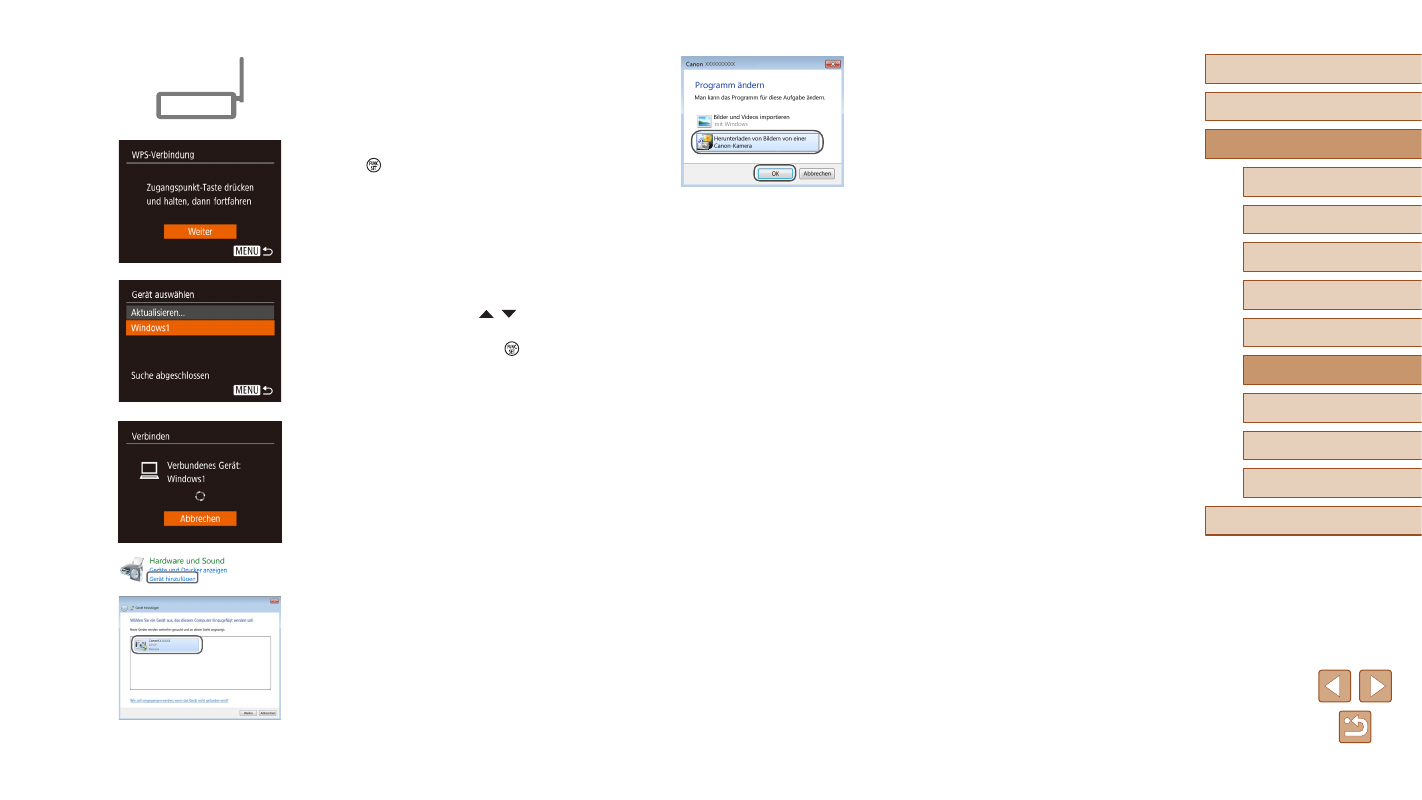
Zeigen Sie CameraWindow an.
●
Windows: Greifen Sie auf
CameraWindow zu, indem Sie auf
[Herunterladen von Bildern von einer
Canon-Kamera] klicken.
●
Mac OS: CameraWindow wird angezeigt,
sobald eine WLAN-Verbindung zwischen
Kamera und Computer hergestellt wird.
11
Importieren Sie die Bilder.
●
Klicken Sie auf [Bilder von Kamera
importieren], und klicken Sie
anschließend auf [Nicht übertragene
Bilder importieren].
●
Bilder werden nun im Ordner „Bilder“ auf
dem Computer gespeichert, in separaten,
nach Datum benannten Ordnern.
●
Klicken Sie im Bildschirm, der nach
Abschluss des Bildimports angezeigt
wird, auf [OK].
●
Verwenden Sie zum Anzeigen von
Bildern, die Sie auf einem Computer
speichern, vorinstallierte oder frei
erhältliche Software, die mit den von
der Kamera aufgenommenen Bildern
kompatibel ist.
7
Stellen Sie die Verbindung her.
●
Drücken und halten Sie die WPS-
Verbindungstaste auf dem Zugriffspunkt
ein paar Sekunden lang.
●
Drücken Sie an der Kamera die
Taste [ ], um mit dem nächsten
Schritt fortzufahren.
●
Die Kamera stellt eine Verbindung zum
Zugriffspunkt her und listet die mit diesem
verbundenen Geräte im Bildschirm [Gerät
auswählen] auf.
8
Wählen Sie ein Zielgerät aus.
●
Drücken Sie die Tasten [ ][ ], um den
Zielgerätenamen auszuwählen, und
drücken Sie dann die Taste [ ].
9
Installieren Sie einen Treiber (nur
für die erste Windows-Verbindung).
●
Wenn dieser Bildschirm auf der Kamera
angezeigt wird, klicken Sie auf dem
Computer auf das Menü „Start“, dann auf
[Systemsteuerung] und schließlich auf
[Gerät hinzufügen].
●
Doppelklicken Sie auf das Symbol für die
verbundene Kamera.
●
Die Treiberinstallation wird gestartet.
●
Nach Abschluss der Treiberinstallation
und erfolgreicher Verbindung von
Kamera und Computer wird der
Bildschirm „AutoPlay“ angezeigt. Der
Kamerabildschirm bleibt leer.