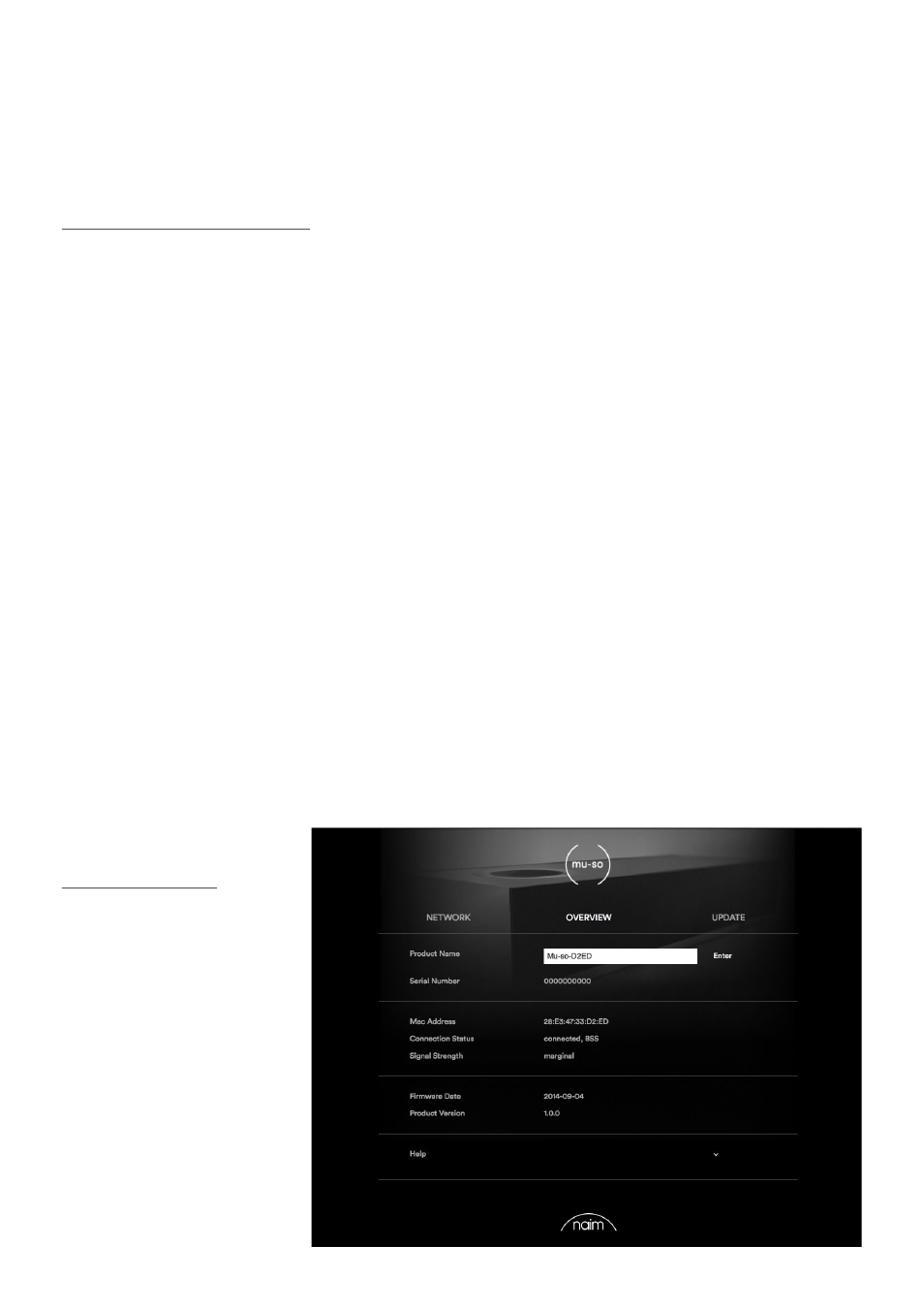
Abbildung 7 setup-menü der browserschnittstelle, Netzwerkanschluss – Naim Audio Mu-so Benutzerhandbuch
Seite 8
6
2. Netzwerkanschluss
•
Nach ungefähr 30 Sekunden ist die mu-so bereit,
kabellos Musik über Ihr Heimnetzwerk zu streamen.
Die Status-LED an der rechten Seite der mu-so leuchtet
dann weiß.
2.1.4: WLAN-Setup über ein Funksignal
Wenn die mu-so nicht mit einem WLAN verbunden ist,
kann sie ein Funksignal ausstrahlen, das den Zugriff
auf ihre Browserschnittstelle ermöglicht. Dort können
Sie den Netzwerknamen und das WLAN-Kennwort des
Netzwerks eingeben, mit dem sich die mu-so verbinden
soll. Folgen Sie den nachstehenden Schritten, um auf die
Browserschnittstelle der mu-so zuzugreifen:
•
Betätigen Sie mit dem mitgelieferten Werkzeug oder
einer aufgebogenen Büroklammer kurz die Mini-Taste
an der rechten Seite der mu-so. Die Status-LED neben
der Taste wechselt daraufhin ihre Farbe und fängt an zu
blinken.
•
Das Funksignal der mu-so wird nach 30 Minuten deak-
tiviert. Durch Betätigen der Mini-Taste kann es wieder
aktiviert werden.
Öffnen Sie das WLAN-Menü bzw. die Systemsteuerung
Ihres PCs, Laptops, Tablets oder Smartphones und suchen
Sie ein WLAN mit dem Namen „Mu-so-XXXX-Setup“. Dieses
von der mu-so erzeugte Netzwerk ermöglicht eine temporä-
re Verbindung zu Konfigurationszwecken.
Hinweis: Der voreingestellte Name der mu-so im
Netzwerk bzw. für Bluetooth beinhaltet die letzten vier
Zeichen der MAC-Adresse. Sie finden die MAC-Adresse
auf dem Typenschild an der Unterseite der mu-so.
Wählen Sie das WLAN der mu-so und stellen Sie die
Verbindung her. Es wird kein Passwort benötigt.
Hinweis: Windows fragt Sie möglicherweise nach dem
Netzwerktyp. Wählen Sie „Heimnetzwerk“.
•
Schließen Sie das WLAN-Menü bzw. die
Systemsteuerung Ihres PCs, Laptops, Tablets oder
Smartphones.
•
Öffnen Sie ein Browserfenster auf Ihrem PC, Laptop,
Tablet oder Smartphone und geben Sie „192.168.1.12“
in die Adressleiste ein. Betätigen Sie die Eingabetaste
oder die entsprechende Schaltfläche des Browsers.
•
Der Browser zeigt daraufhin die Browserschnittstelle
der mu-so an (siehe Abbildung 7). Wählen Sie dort das
WLAN-Menü aus und geben Sie in die entsprechenden
Eingabefelder den Netzwerknamen und das WLAN-
Kennwort ein. Klicken Sie auf „Enter“.
•
Schließen Sie das Browserfenster.
•
Öffnen Sie nochmals das WLAN-Menü bzw. die
Systemsteuerung Ihres PCs, Laptops, Tablets oder
Smartphones und stellen Sie wieder die Verbindung zu
Ihrem Heimnetzwerk her.
Abbildung 7
Setup-Menü
der Browserschnittstelle