Ändern der eigenschaften von farbmatten, Erstellen eines titelclips, Siehe – Grass Valley EDIUS v.5.0 Benutzerhandbuch
Seite 259: Abbildung 238
EDIUS — Referenzhandbuch
259
Erstellen von Clips
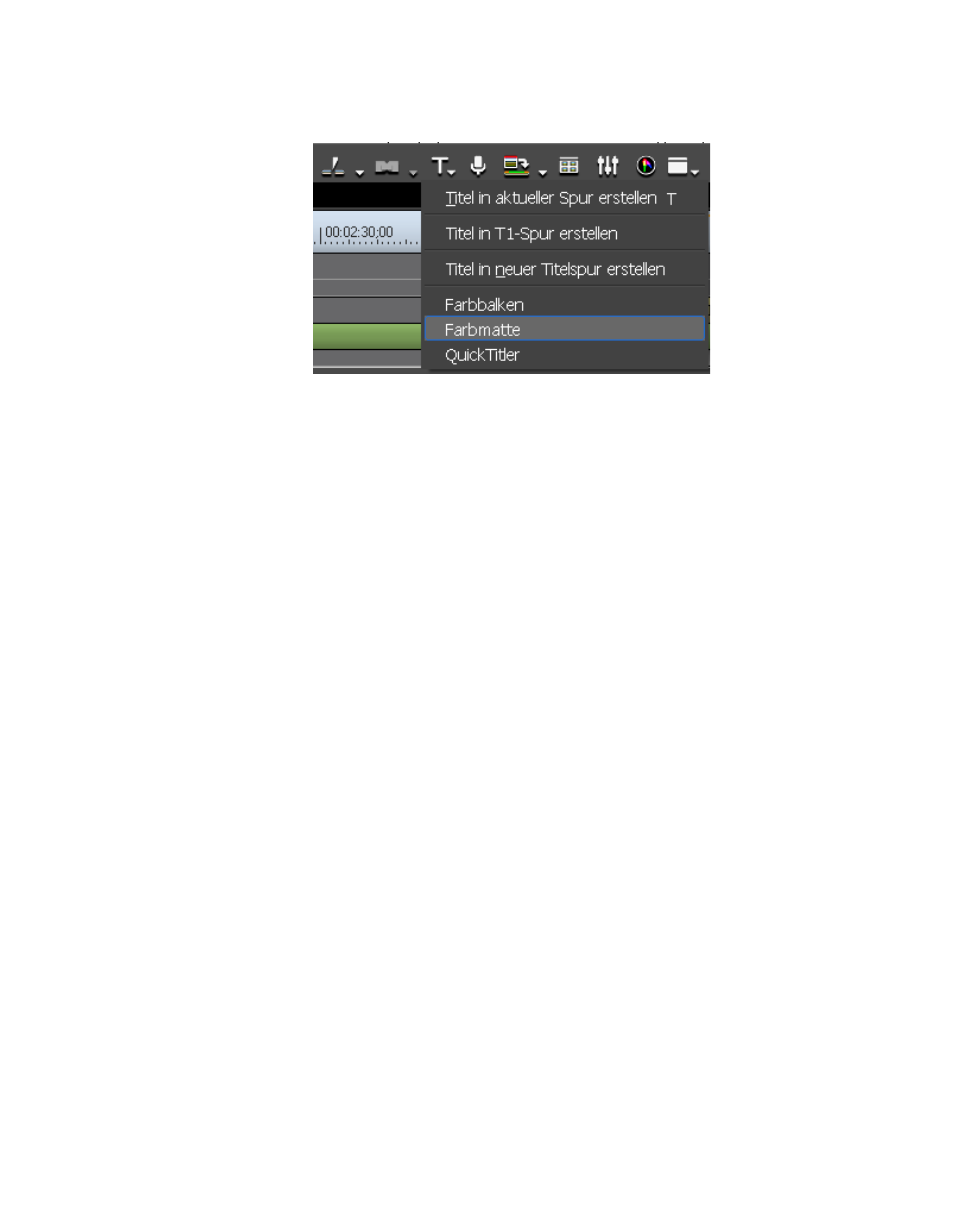
Abbildung 238 Menü der Schaltfläche „Titel erstellen“ – Farbmatte
•
Legen Sie die In- und Out-Punkte in der Timeline fest. Klicken Sie mit
der rechten Maustaste auf die Spur, in der Sie einen Clip platzieren
möchten, und wählen Sie „Neuer Clip“>“Farbmatte“ aus dem Menü.
Ein Farbmattenclip wird mit der Dauer vom In- bis zum Out-Punkt
erstellt.
Ändern der Eigenschaften von Farbmatten
So ändern Sie die Eigenschaften für einen Farbmattenclip:
•
Klicken Sie mit der rechten Maustaste auf den Farbmattenclip in
der Asset-Bin und wählen Sie „Bearbeiten“.
•
Doppelklicken Sie auf den Farbmattenclip in der Asset-Bin.
•
Klicken Sie mit der rechten Maustaste auf den Farbmattenclip in
der Timeline und wählen Sie „Bearbeiten“.
•
Doppelklicken Sie auf den Farbmattenclip in der Timeline.
Erstellen eines Titelclips
Weitere Informationen zum Erstellen von Titelclips finden Sie in
Erstellen einer Sequenz (Zusammenführen mehrerer Clips)
Zum Erstellen einer Sequenz mehrerer Clips müssen folgende
Bedingungen erfüllt sein:
•
Clip-Typ, Bildgröße und Seitenverhältnis aller Clips sind gleich.
•
Bei Video sind Halbbildreihenfolge und Bildverhältnis aller Clips gleich.