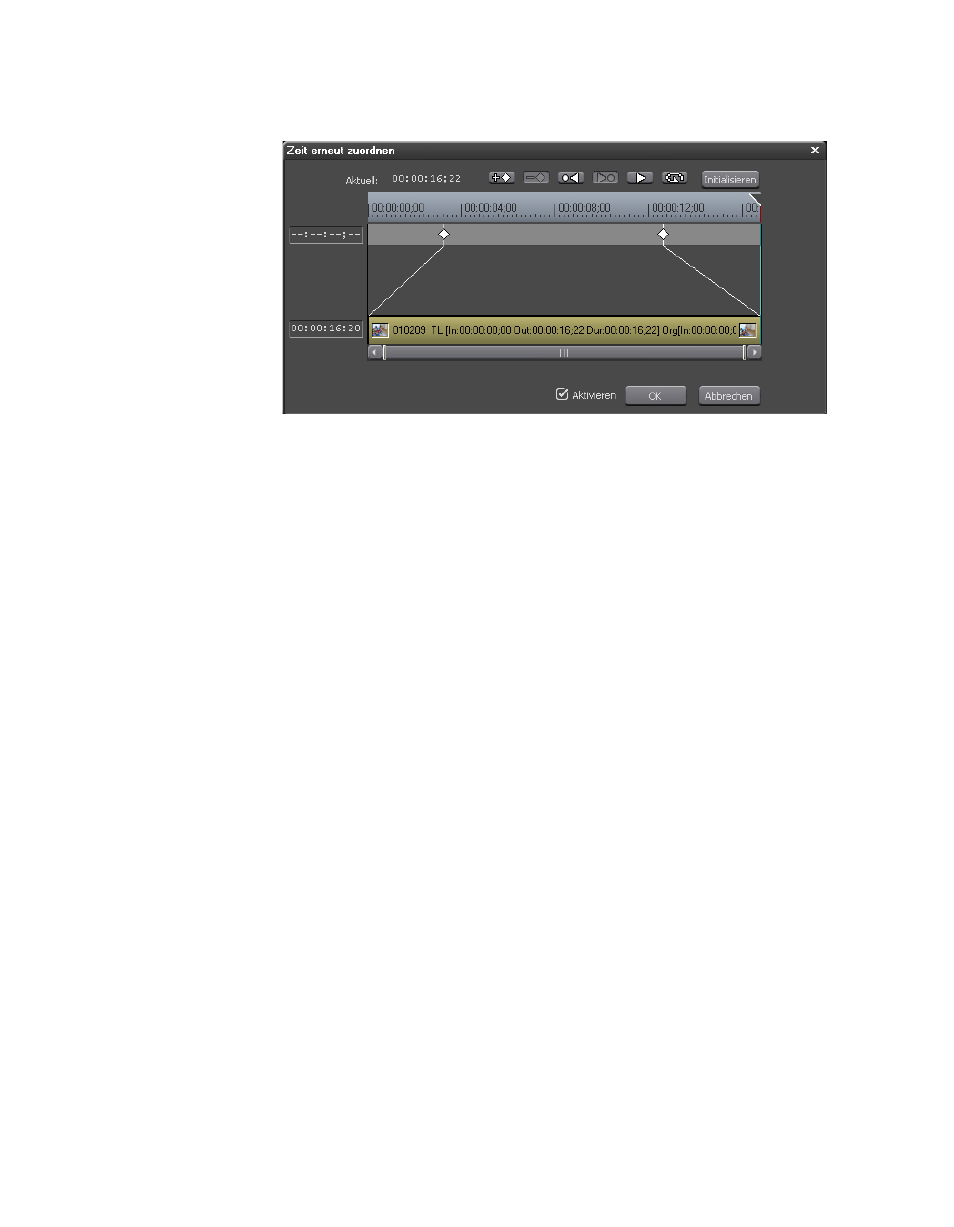
Dauer festlegt (siehe, Abbildung 393 – Grass Valley EDIUS v.5.0 Benutzerhandbuch
Seite 372
372
EDIUS — Referenzhandbuch
Abschnitt 5 — Arbeiten mit der Timeline
Abbildung 393 Feste Dauer des ersten oder letzten Bilds
Alternative Methoden:
•
Drücken Sie die Tastenkombination [
UMSCHALT
]+[
ALT
]+[
E
], um das
Dialogfeld „Zeit erneut zuordnen“ anzuzeigen.
•
Klicken Sie mit der rechten Maustaste auf das Dialogfeld „Zeit erneut
zuordnen“, und wählen Sie „Key hinzufügen“ aus, um einen Key an
der Position des Timeline-Cursors hinzuzufügen.
•
Klicken Sie mit der rechten Maustaste auf das Dialogfeld „Zeit erneut
zuordnen“, und wählen Sie „Key löschen“ aus, um einen Key an der
Position des Timeline-Cursors zu löschen.
•
Drücken Sie die Taste [
Pos1
], um den Cursor zum ersten Bild des Clips
zu verschieben.
•
Drücken Sie die Taste [
Ende
], um den Cursor zum letzten Bild des Clips
zu verschieben.
•
Drücken Sie die Taste [f], um den Cursor zum vorhergehenden Bild
zu verschieben.
•
Drücken Sie die Taste [ ], um den Cursor zum nächsten Bild
zu verschieben.
•
Drücken Sie die Taste [ ], um den Fokus zum Keys-Bereich
zu verschieben.
•
Drücken Sie die Taste [ ], um den Fokus zum Clipbereich
zu verschieben.
•
Drücken Sie die Taste [
,
], um Key/Frame ein Bild nach vorne
zu verschieben.