Senden von bildern an eine andere kamera – Canon PowerShot SX540 HS Benutzerhandbuch
Seite 128
128
Vor Verwendung
Grundlagen der Kamerabedienung
Erweiterte Funktionen
6
Wiedergabemodus
7
WLAN-Funktionen
8
Einstellungsmenü
9
Zubehör
10
Anhang
Index
1
Grundlagen der Kamera
2
Automatikmodus/
Modus Hybrid Auto
3
Andere Aufnahmemodi
4
Modus P
5
Modi Tv, Av und M
Senden von Bildern an eine andere
Kamera
So verbinden Sie zwei Kameras über WLAN und übertragen Bilder
zwischen ihnen.
●
Nur Canon-Kameras mit WLAN-Funktion können drahtlos miteinander
verbunden werden. Sie können keine Verbindung zu einer Kamera der
Marke Canon herstellen, die keine WLAN-Funktion besitzt, auch wenn
sie FlashAir/Eye-Fi-Karten unterstützt.
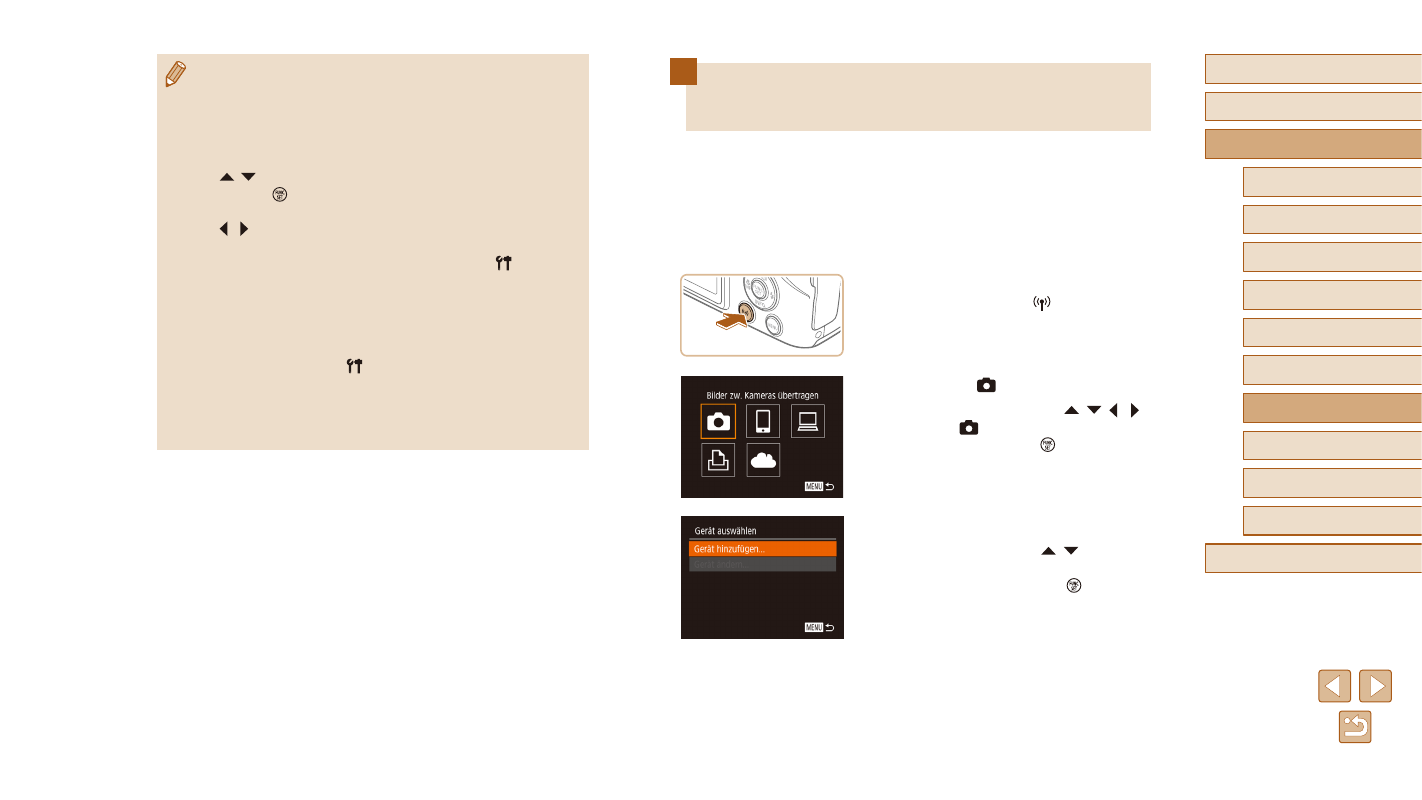
1
Rufen Sie das WLAN-Menü auf.
●
Drücken Sie die Taste [ ].
2
Wählen Sie [ ] aus.
●
Wählen Sie mit den Tasten [ ][ ][ ][ ]
die Option [ ] aus, und drücken Sie
anschließend die Taste [ ].
3
Wählen Sie [Gerät hinzufügen].
●
Drücken Sie die Tasten [ ][ ], um
[Gerät hinzufügen] auszuwählen, und
drücken Sie dann die Taste [ ].
●
Führen Sie die Schritte 1 bis 3 auch auf
der Zielkamera aus.
●
Wenn [Verbindung zu Kamera starten]
auf beiden Kamerabildschirmen
angezeigt wird, werden die
Verbindungsinformationen hinzugefügt.
●
Verbindungen setzen voraus, dass sich eine Speicherkarte mit
gespeicherten Bildern in der Kamera befindet.
●
Nachdem Sie Verbindungen zu Geräten über das WLAN-Menü
hergestellt haben, werden die zuletzt genutzten Ziele am Anfang
aufgelistet, wenn Sie auf das WLAN-Menü zugreifen. Sie können
die Verbindung einfach wiederherstellen, indem Sie die Tasten
[ ][ ] drücken, um den Gerätenamen auszuwählen, und dann
die Taste [ ] drücken. Um ein neues Gerät hinzuzufügen, zeigen
Sie den Geräteauswahlbildschirm durch Drücken der Tasten
[ ][ ] an, und konfigurieren Sie anschließend die Einstellung.
●
Wenn die letzten Zielgeräte nicht angezeigt werden
sollen, wählen Sie MENU (= 29) > Registerkarte [ ] >
[Wireless-Kommunikationseinst.] > [WLAN-Einstellungen] >
[Zielgeräteverl.] > [Aus] aus.
●
Um ohne Eingeben des Kennworts in Schritt 4 eine Verbindung
herstellen zu können und damit [Kennwort] nicht auf dem SSID-
Anzeigebildschirm in Schritt 3 angezeigt wird, wählen Sie MENU
(= 29) > Registerkarte [ ] > [Wireless-Kommunikationseinst.] >
[WLAN-Einstellungen] > [Kennwort] > [Aus].
●
Befolgen Sie die Schritte 3 – 4 unter „Verwenden eines anderen
Zugriffspunkts“ (= 117), um einen anderen Zugriffspunkt zu
verwenden.