Zuschneiden – Canon PowerShot G3 X Benutzerhandbuch
Seite 125
125
WLAN-Funktionen
Einstellungsmenü
Zubehör
Anhang
Index
Vor Verwendung
Grundlagen der Kamerabedienung
Erweiterte Funktionen
Grundlagen der Kamera
Automatikmodus/
Modus Hybrid Auto
Andere Aufnahmemodi
Modus P
Modi Tv, Av, M, C1 und C2
Wiedergabemodus
3
Zeigen Sie eine Vorschau des
zugeschnittenen Bilds an.
z
Drehen Sie das Wahlrad [ ], um [
]
auszuwählen.
z
Drücken Sie mehrfach die Taste [ ], um
zwischen der Anzeige des zugeschnittenen
Bilds und des Zuschneiderahmens
umzuschalten.
4
Speichern Sie das Bild als neues Bild,
und prüfen Sie es.
z
Drehen Sie das Wahlrad [ ], um [ ]
auszuwählen, und drücken Sie dann die Taste
[ ].
z
Befolgen Sie die Schritte 2 – 3 unter „Anpassen
der Bildgröße“ (= 124).
●
Die Bearbeitung ist nicht für Bilder möglich, die mit der
Aufnahmepixeleinstellung [ ] aufgenommen wurden oder deren Größe in [ ]
geändert wurde (= 124).
●
RAW-Bilder können nicht bearbeitet werden.
●
Zugeschnittene Bilder können nicht erneut zugeschnitten werden.
●
Die Größe von zugeschnittenen Bildern kann nicht geändert werden.
●
Zugeschnittene Bilder weisen eine niedrigere Anzahl Aufnahmepixel als nicht
zugeschnittene Bilder auf.
●
Beim Anzeigen der Vorschau des zugeschnittenen Bilds in Schritt 3 können
Sie die Größe des Zuschneiderahmens ändern, ihn verschieben und sein
Seitenverhältnis anpassen.
●
Sie können die Vorgänge in Schritt 2 auch ausführen, indem Sie die Taste
[
] drücken, Registerkarte [
3] ► [Ausschnitt] wählen, die Taste
[
] drücken, ein Bild auswählen und erneut die Taste [
] drücken.
●
Wenn Sie Fotos zuschneiden, die mit der Gesichtserkennungsfunktion
aufgenommen wurden (= 48), verbleiben nach dem Zuschneiden nur die
Namensmarkierungen der noch im Bild zu sehenden Personen.
●
Sie können den Zuschneiderahmen in Schritt 2 auch verschieben, indem
Sie ihn ziehen. Sie können die Größe von Rahmen auch anpassen, indem
Sie Ihre Finger auf dem Bildschirm zusammen- oder auseinanderziehen
(= 115).
●
Sie können die Vorgänge auch ausführen, indem Sie in Schritt 2 oben auf
dem Bildschirm [
], [
], [
] und [
] berühren.
3
Wählen Sie eine Bildgröße aus.
z
Drücken Sie die Tasten [ ][ ], oder drehen Sie
das Wahlrad [ ], um eine Größe auszuwählen.
Drücken Sie dann die Taste [ ].
4
Speichern Sie das Bild als neues Bild,
und prüfen Sie es.
z
Befolgen Sie Schritt 2 unter „Anpassen der
z
Drücken Sie die Taste [
], und führen
Sie dann Schritt 3 unter „Anpassen der
Zuschneiden
Fotos
Filme
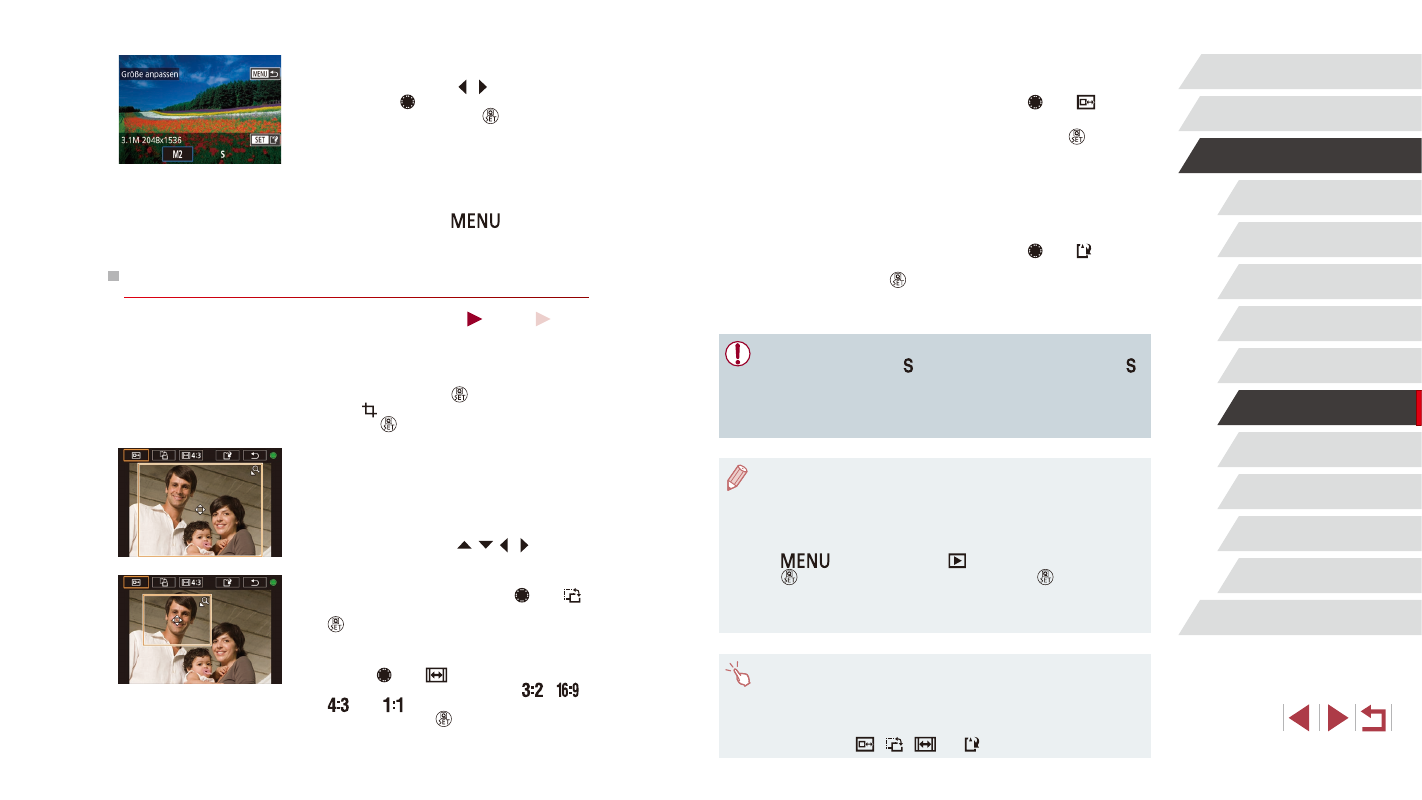
Sie können einen Teil eines Bildes als separate Bilddatei speichern.
1
Rufen Sie den Einstellungsbildschirm auf.
z
Drücken Sie die Taste [ ], wählen Sie im
Menü [ ] aus, und drücken Sie anschließend
die Taste [ ] (= 30).
2
Ändern Sie die Größe des
Zuschneiderahmens, verschieben Sie ihn,
und passen Sie sein Seitenverhältnis an.
z
Bewegen Sie den Zoom-Regler, um die
Rahmengröße zu ändern.
z
Drücken Sie die Tasten [ ][ ][ ][ ], um den
Rahmen zu verschieben.
z
Drehen Sie zum Ändern der
Rahmenausrichtung das Wahlrad [ ], um [
]
auszuwählen, und drücken Sie dann die Taste
[ ].
z
Drehen Sie zum Ändern des
Seitenverhältnisses für den Rahmen das
Wahlrad [ ], um [
] auszuwählen. Um
zwischen den Seitenverhältnissen ([
], [
],
[
] und [
]) zu wechseln, drücken Sie
mehrfach die Taste [ ].