Verwenden von wps-kompatiblen, Zugriffspunkten, Verwenden von wps-kompatiblen zugriffspunkten – Canon PowerShot G3 X Benutzerhandbuch
Seite 142: Bestätigen der kompatibilität des zugriffspunkts
142
Einstellungsmenü
Zubehör
Anhang
Index
Vor Verwendung
Grundlagen der Kamerabedienung
Erweiterte Funktionen
Grundlagen der Kamera
Automatikmodus/
Modus Hybrid Auto
Andere Aufnahmemodi
Modus P
Modi Tv, Av, M, C1 und C2
Wiedergabemodus
WLAN-Funktionen
●
Informationen zur WPS-Kompatibilität und Anweisungen zum
Überprüfen der Einstellungen finden Sie in der Zugriffspunkt-
Bedienungsanleitung.
●
Ein Router ist ein Gerät, das eine Netzwerkstruktur (LAN) erzeugt, in
deren Rahmen mehrere Computer miteinander verbunden werden
können. Ein Router, der eine interne WLAN-Funktion aufweist, wird
als WLAN-Router bezeichnet.
●
In diesem Handbuch werden alle WLAN-Router und Basisstationen
als „Zugriffspunkte“ bezeichnet.
●
Falls Sie eine MAC-Adressfilterung in Ihrem WLAN-Netzwerk
verwenden, fügen Sie Ihrem Zugriffspunkt die MAC-Adresse der
Kamera hinzu. Sie können die MAC-Adresse Ihrer Kamera durch
Auswahl von MENU (= 31) ► Registerkarte [ 4] ► [WLAN-
Einstellungen] ► [MAC-Adresse überprüfen] anzeigen.
Verwenden von WPS-kompatiblen Zugriffspunkten
WPS erleichtert das Vornehmen der Einstellungen, wenn Geräte über
WLAN verbunden werden. Sie können entweder die Push-Button-
Configuration- oder die PIN-Methode verwenden, um Einstellungen auf
einem WPS-fähigen Gerät vorzunehmen.
1
Vergewissern Sie sich, dass der
Computer mit einem Zugriffspunkt
verbunden ist.
z
Anweisungen zum Überprüfen
der Verbindung finden Sie in den
Bedienungsanleitungen von Gerät und
Zugriffspunkt.
2
Rufen Sie das WLAN-Menü auf.
z
Drücken Sie die Taste [
], um die
Kamera einzuschalten.
z
Drücken Sie die Taste [ ].
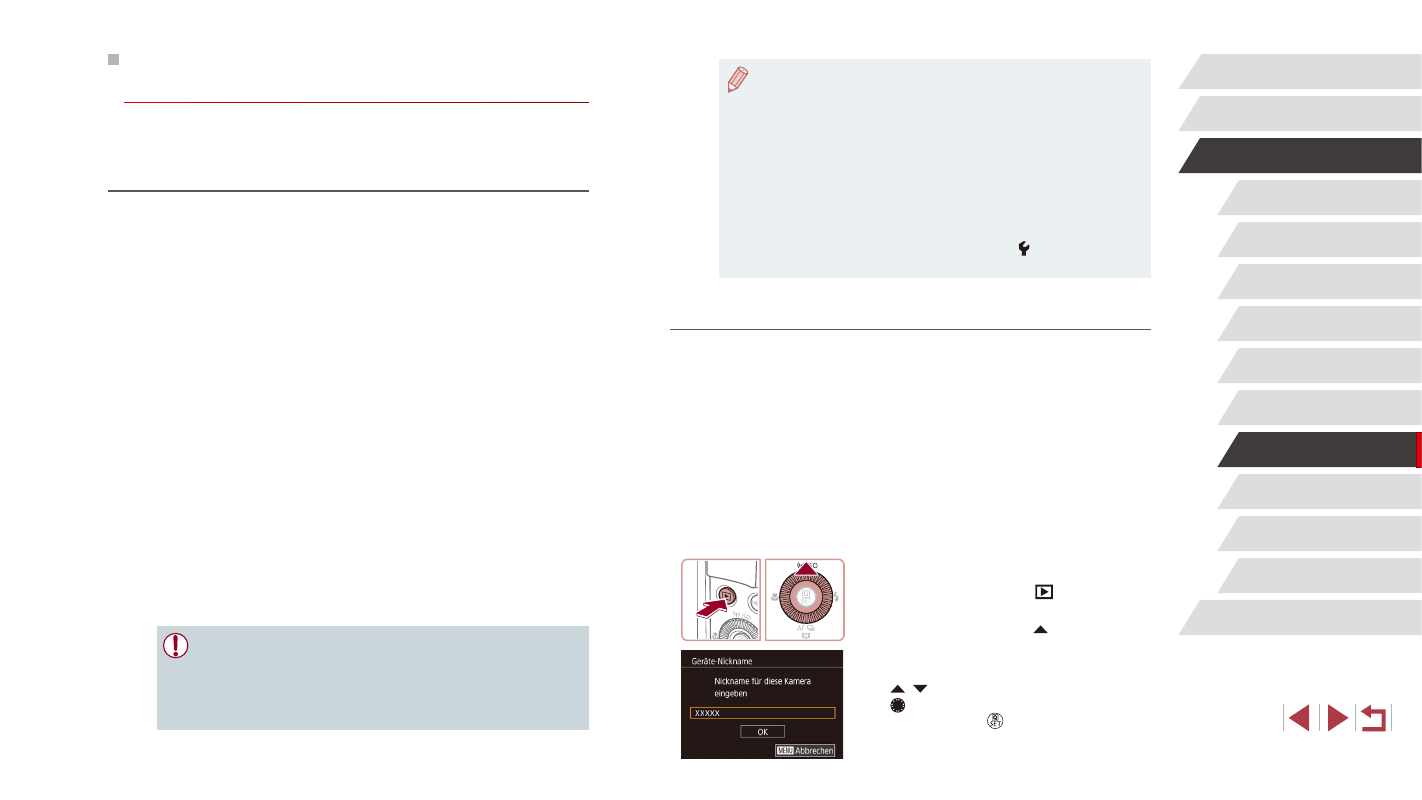
z
Wenn der Bildschirm [Geräte-Nickname]
angezeigt wird, drücken Sie die Tasten
[ ][ ], oder drehen Sie das Wahlrad
[ ], um [OK] auszuwählen. Drücken Sie
dann die Taste [ ].
Speichern von Bildern auf einem verbundenen
Computer
Stellen Sie folgendermaßen eine WLAN-Verbindung zum Zugriffspunkt her.
Beachten Sie auch die Zugriffspunkt-Bedienungsanleitung.
Bestätigen der Kompatibilität des Zugriffspunkts
Bestätigen Sie, dass der WLAN-Router oder die WLAN-Basisstation den
WLAN-Standards unter „WLAN“ entspricht (= 211).
Die verfügbaren Verbindungsmethoden sind davon abhängig, ob der
Zugriffspunkt WPS (Wi-Fi Protected Setup) unterstützt (= 142) oder
nicht (= 144). Beachten Sie für andere als WPS-Zugriffspunkte die
folgenden Informationen.
●
Netzwerkname (SSID/ESSID)
Die SSID oder ESSID des verwendeten Zugriffspunkts. Wird auch als
„Zugriffspunktname“ oder „Netzwerkname“ bezeichnet.
●
Netzwerkauthentifizierung/Datenverschlüsselung
(Verschlüsselungsmethode/Verschlüsselungsmodus)
Die Methode zur Datenverschlüsselung während der drahtlosen
Übertragung. Überprüfen Sie, welche Sicherheitseinstellung
verwendet wird: WPA2-PSK (AES), WPA2-PSK (TKIP), WPA-PSK
(AES), WPA-PSK (TKIP), WEP (Open System Authentication) oder
keine Sicherheit.
●
Kennwort (Kodierungsschlüssel/Netzwerkschlüssel)
Der Schlüssel zur Datenverschlüsselung während der drahtlosen
Übertragung. Wird auch als „Kodierungsschlüssel“ oder
„Netzwerkschlüssel“ bezeichnet.
●
Schlüsselindex (Sendeschlüssel)
Der für WEP zur Netzwerkauthentifizierung/Datenverschlüsselung
festgelegte Schlüssel. Verwenden Sie „1“ als Einstellung.
●
Sollte zum Anpassen der Netzwerkeinstellungen der Status eines
Systemadministrators erforderlich sein, wenden Sie sich an Ihren
Systemadministrator.
●
Diese Einstellungen sind für die Netzwerksicherheit von
entscheidender Bedeutung. Gehen Sie bei der Änderung dieser
Einstellungen mit angemessener Sorgfalt vor.