Schneiden von movies – Canon EOS M10 Benutzerhandbuch
Seite 109
109
Vor Verwendung
Grundlegendes Handbuch
Erweitertes Handbuch
Grundlagen der Kamera
Automatikmodus/Modus
Hybrid Auto
Andere Aufnahmemodi
Modi Tv, Av und M
Wiedergabemodus
WLAN-Funktionen
Einstellungsmenü
Zubehör
Anhang
Index
Modus P
Schneiden von Movies
Fotos
Filme
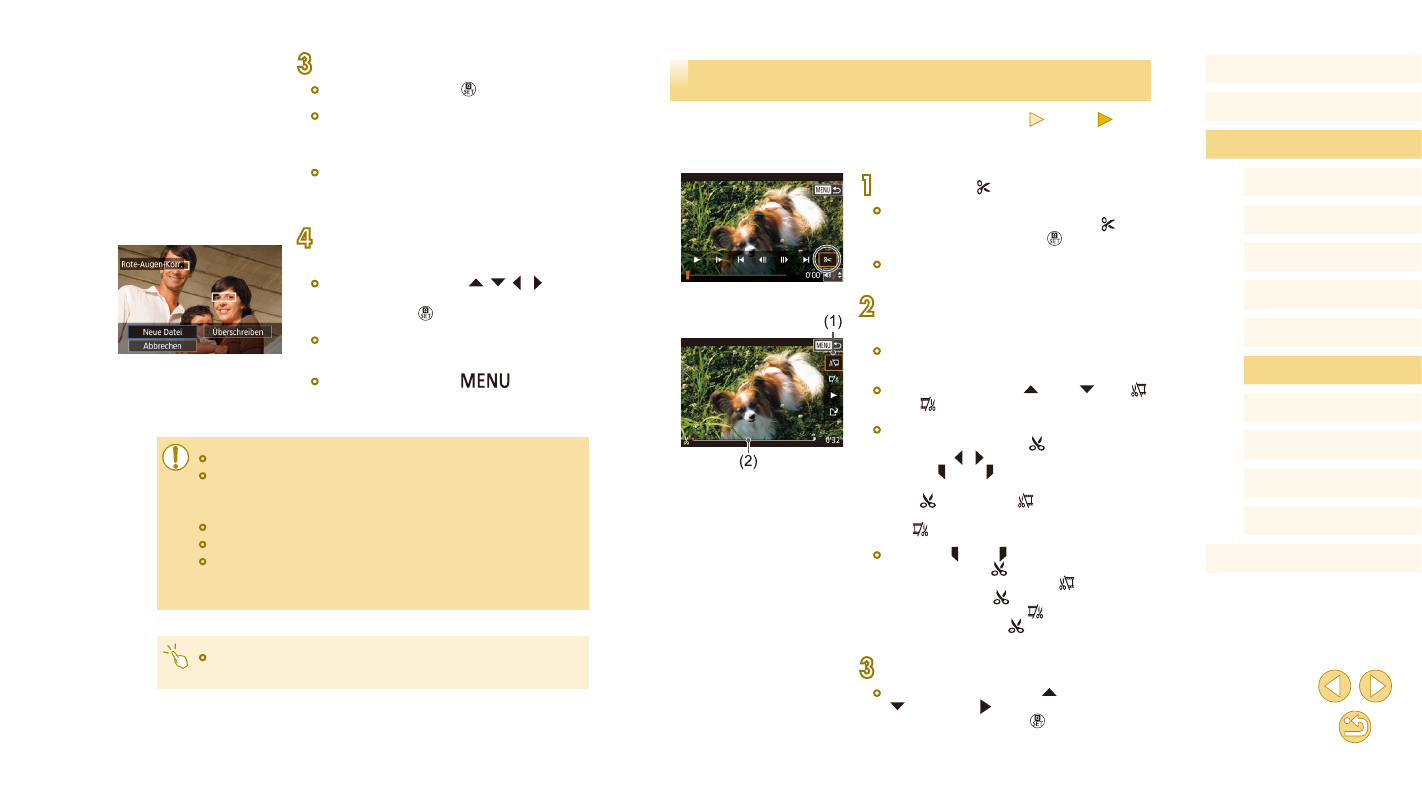
Sie können nicht gewünschte Teile am Anfang und Ende von Movies entfernen
(gilt nicht für Filmtagebücher, = 37).
1
Wählen Sie [ ] aus.
●
Führen Sie die Schritte 1 bis 5 unter
„Anzeigen“ (= 91) aus, wählen Sie [ ],
und drücken Sie die Taste [ ].
●
Die Steuerung und die Leiste für die
Filmbearbeitung werden nun angezeigt.
2
Geben Sie die zu schneidenden
Teile an.
●
(1) ist die Steuerung und (2) die Leiste für
die Filmbearbeitung.
●
Drücken Sie die Taste [ ] oder [ ], um [ ]
oder [ ] auszuwählen.
●
Um einen zu schneidenden Teil festzulegen
(gekennzeichnet durch [ ]), drücken Sie
die Tasten [ ][ ], um das orangefarbene
Symbol [ ] oder [ ] zu verschieben.
Schneiden Sie den Anfang des Films
(von [ ]), indem Sie [ ] auswählen, und
schneiden Sie das Ende des Films, indem
Sie [ ] auswählen.
●
Wenn Sie [ ] oder [ ] auf eine andere
Position als eine [ ]-Markierung
verschieben, wird im Modus [ ] der Teil
vor der nächsten [ ]-Markierung links
geschnitten. Im Modus [ ] wird der Teil
hinter der nächsten [ ]-Markierung rechts
geschnitten.
3
Prüfen Sie das geschnittene Movie.
●
Wählen Sie mit der Taste [ ] oder
[ ] die Option [ ] aus, und drücken Sie
anschließend die Taste [ ]. Das bearbeitete
Movie wird jetzt wiedergegeben.
3
Korrigieren Sie das Bild.
●
Drücken Sie die Taste [ ].
●
Von der Kamera erkannte rote Augen
werden nun korrigiert. Um die korrigierten
Bildbereiche werden Rahmen angezeigt.
●
Vergrößern oder verkleinern Sie Bilder wie
gewünscht. Führen Sie die Schritte unter
„Vergrößern von Bildern“ (= 98) aus.
4
Speichern Sie das Bild als neues
Bild und prüfen Sie es.
●
Drücken Sie die Tasten [ ][ ][ ][ ], um
[Neue Datei] auszuwählen, und drücken Sie
dann die Taste [ ].
●
Das Bild wird nun als neue Datei
gespeichert.
●
Drücken Sie die Taste [
] und führen
Sie dann den Schritt 3 unter „Anpassen der
●
Einige Bilder werden u. U. nicht ordnungsgemäß korrigiert.
●
Wählen Sie in Schritt 4 [Überschreiben] aus, um das Originalbild
mit dem korrigierten Bild zu überschreiben. Dadurch wird das
Originalbild gelöscht.
●
Geschützte Bilder können nicht überschrieben werden.
●
RAW-Bilder können nicht auf diese Weise bearbeitet werden.
●
Die Rote-Augen-Korrektur kann auf JPEG-Bilder angewendet
werden, die auch im RAW-Format aufgenommen wurden,
jedoch kann das Originalbild nicht überschrieben werden.
●
Sie können Bilder auch speichern, indem Sie [Neue Datei] oder
[Überschreiben] auf dem Bildschirm in Schritt 4 auswählen.