An einen computer angeschlossen (= 153), Speichern von bildern auf einem computer, Installieren der software – Canon EOS M10 Benutzerhandbuch
Seite 153
153
Vor Verwendung
Grundlegendes Handbuch
Erweitertes Handbuch
Grundlagen der Kamera
Automatikmodus/Modus
Hybrid Auto
Andere Aufnahmemodi
Modi Tv, Av und M
Wiedergabemodus
WLAN-Funktionen
Einstellungsmenü
Zubehör
Anhang
Index
Modus P
Speichern von Bildern auf einem Computer
Verwenden Sie ein Schnittstellenkabel (= 2), um die Kamera an
einen Computer anzuschließen und Bilder von der Kamera auf dem
Computer zu speichern.
In diesen Erläuterungen werden die Betriebssysteme Windows 7 und
Mac OS X 10.10 verwendet.
1
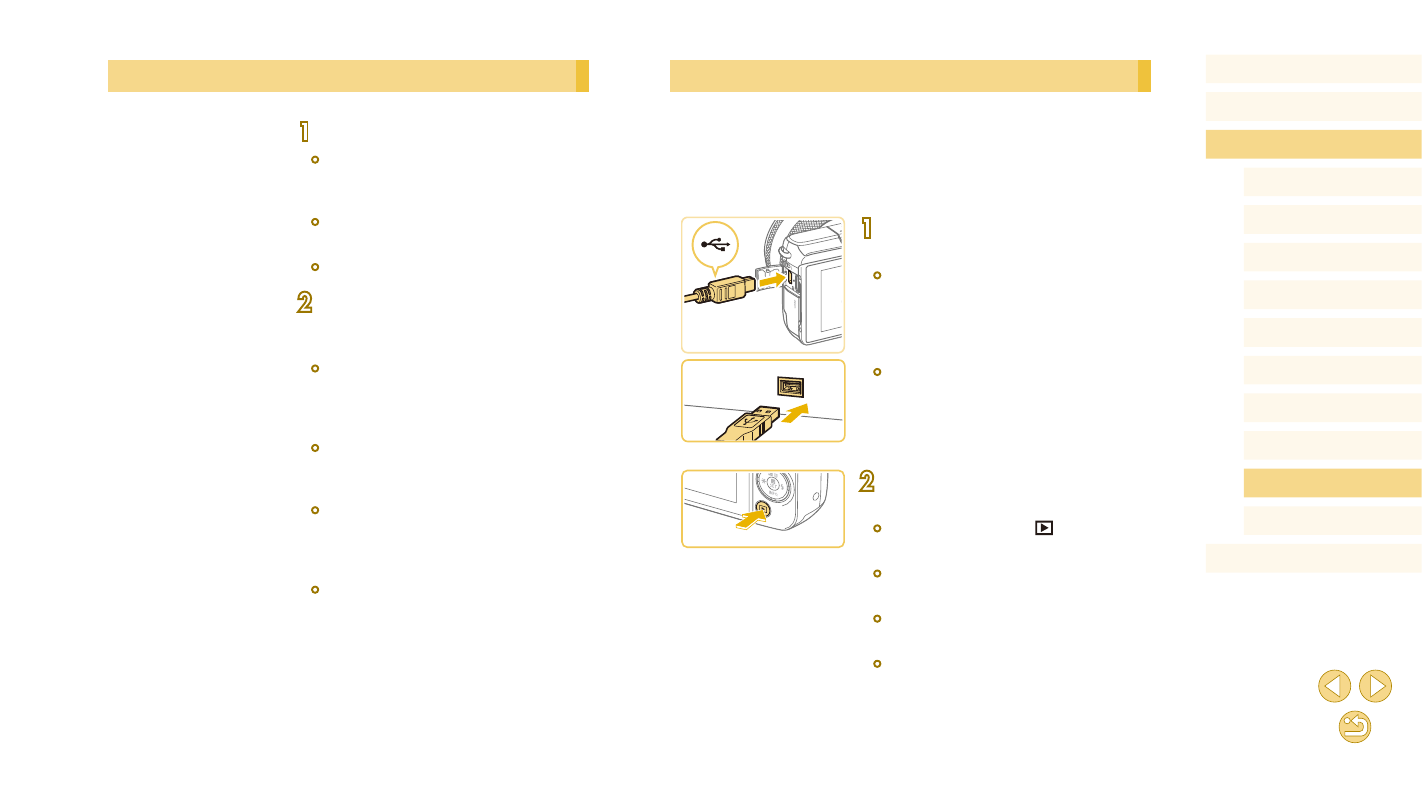
Schließen Sie die Kamera an den
Computer an.
●
Öffnen Sie die Abdeckung (1), während
die Kamera ausgeschaltet ist. Schließen
Sie den kleineren Stecker des Kabels
wie dargestellt an den Kameraanschluss
an (2).
●
Schließen Sie den größeren Stecker
des Kabels an den USB-Anschluss des
Computers an. Einzelheiten zu den USB-
Anschlüssen des Computers finden Sie
im Computerbenutzerhandbuch.
2
Schalten Sie die Kamera, ein und
zeigen Sie das EOS Utility an.
●
Drücken Sie die Taste [
], um die
Kamera einzuschalten.
●
Windows: Doppelklicken Sie auf das
Symbol „EOS Utility“ auf dem Desktop.
●
Mac OS: Klicken Sie auf das Symbol
„EOS Utility“ im Dock.
●
Wenn Sie die Kamera zu einem späteren
Zeitpunkt erneut an den Computer
anschließen und einschalten, wird das
EOS Utility automatisch gestartet.
Installieren der Software
1
Laden Sie die Software herunter.
●
Greifen Sie auf einem Computer mit
Internetzugang auf „http://www.canon.
com/icpd/“ zu.
●
Greifen Sie auf die Site für Ihr Land
bzw. Ihre Region zu.
●
Laden Sie die Software herunter.
2
Klicken Sie auf [Einfache
Installation] und befolgen Sie die
Anweisungen auf dem Bildschirm.
●
Doppelklicken Sie auf die
heruntergeladene Datei. Wenn der
Installationsbildschirm angezeigt wird,
klicken Sie auf [Einfache Installation].
●
Befolgen Sie die angezeigten
Anweisungen, um die Installation
abzuschließen.
●
Je nach Leistungsfähigkeit des
Computers und Internetverbindung kann
die Installation einige Zeit in Anspruch
nehmen.
●
Klicken Sie nach Abschluss der
Installation auf dem Bildschirm auf
[Fertigstellen] oder [Neu starten].