M2tech – M2TECH hiFace Dac Benutzerhandbuch
Seite 15
hiFace DAC
384
k
H
z
/32bit digital audio interface
REVISION 1.0 – MAY 2013
Seite 15
Copyright © 2013, M2Tech Srl, Higoto GmbH
M2Tech
www.m2tech.biz
7. Konfiguration des Computers zur Nutzung des hiFace DAC
7.1. Konfiguration eines Computers unter Windows XP
Ein unter Windows XP arbeitender Computer kann auf zwei Arten den hiFace DAC benutzen: Direct
Sound (DS*) und ASIO. Ersterer Modus (DS) wird für die meisten Audioplayer, wie Windows Media
Audioplayer oder iTunes, oder für das Internet-Streaming verwendet. Letzterer( ASIO), mit
besserer Perfomance als im Modus DS, kann bei den Programmen benutzt werden, die im ASOI-
Modus arbeiten. ASIO wird häufig in professioneller Audiosoftware benutzt und garantiert eine
bit-perfekte Performance.
*Bitte beachten Sie, dass der DS-Modus keine HighEnd-Performance zulässt, da die verschiedenen
Audiostreams unterschiedlicher Quellen (Betriebssystem, Synthesizer, Windows-Töne,
Audioplayer...) zusammengemixt sind. Dieser Modus ist gleichwohl notwendig, wenn man
Streamings, z.B. YouTube-Videos oder Spotify-Programme genießen will.
7.1.1. Konfiguration für DS unter Windows Vista
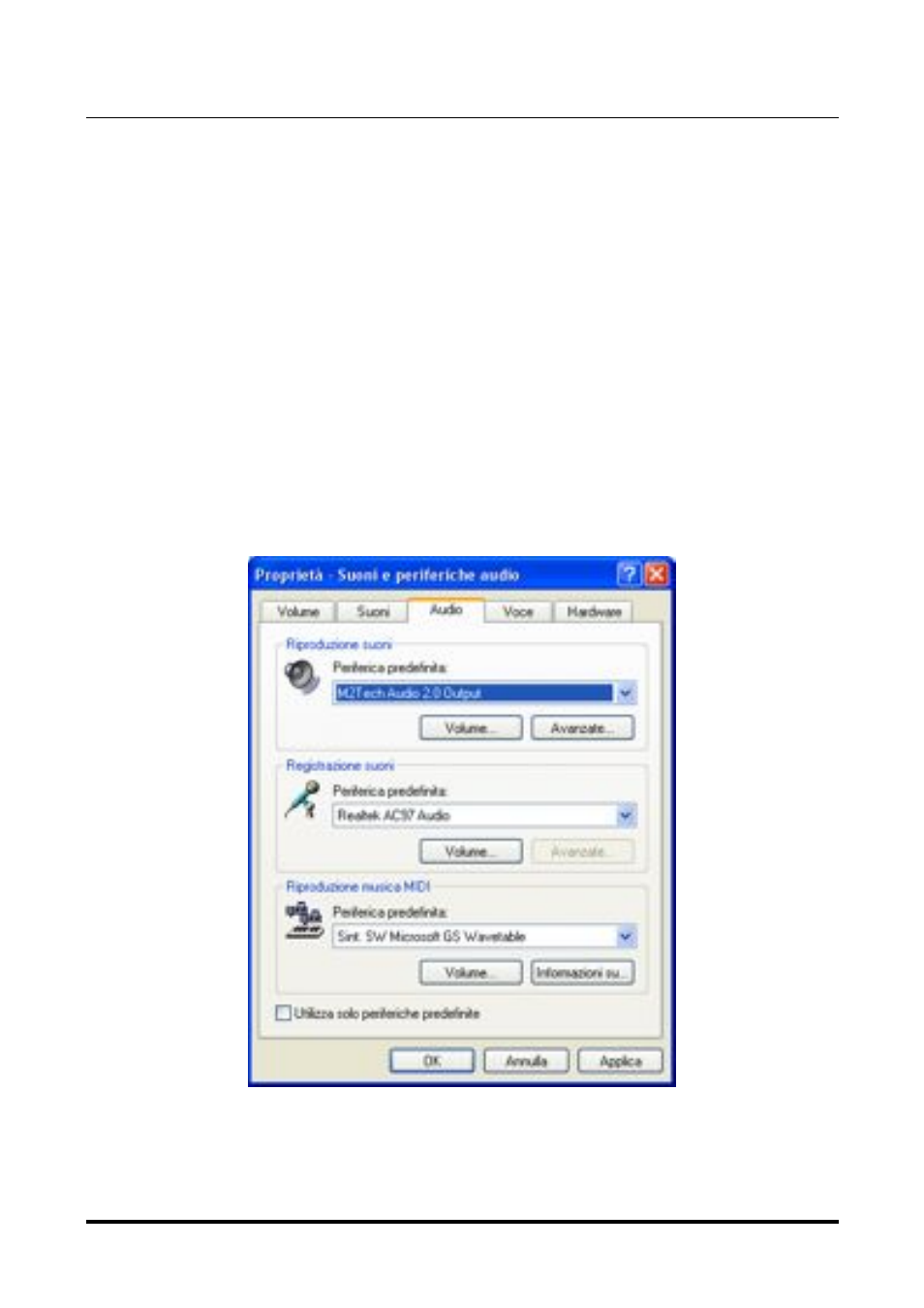
Verbinden Sie den hiFace DAC mit Ihrem PC. Öffnen Sie dann das Kontrollfeld und starten Sie
„Sound und Audio Periphals“ Wählen sie „Audio“. Im vordefinierten Drop-Down Menü der Option
„Playback“ wählen Sie bitte“M2Tech Audio 2.0 Output” (
Figur 17)
Figur 17
Gehen Sie dann zur Option „Stimme“ und wählen Sie dann im Drop Down Menü des Playback-
Bereiches “M2Tech Audio 2.0 Output”aus. Klicken Sie auf „OK“. Bitte beachten Sie, dass im Modus
Direct Sound gearbeitet wird, selbst wenn in der Liste das angeschlossene Gerät als "Kernel
Streaming“ aufgelistet ist.