Netzwerkeinstellungen (fortsetzung), Ip-konfiguration einstellungen, De-36 – MITSUBISHI ELECTRIC UD740U Benutzerhandbuch
Seite 36: Einstellen oder löschen des dhcp, Ip adressen einstellungen
DE-36
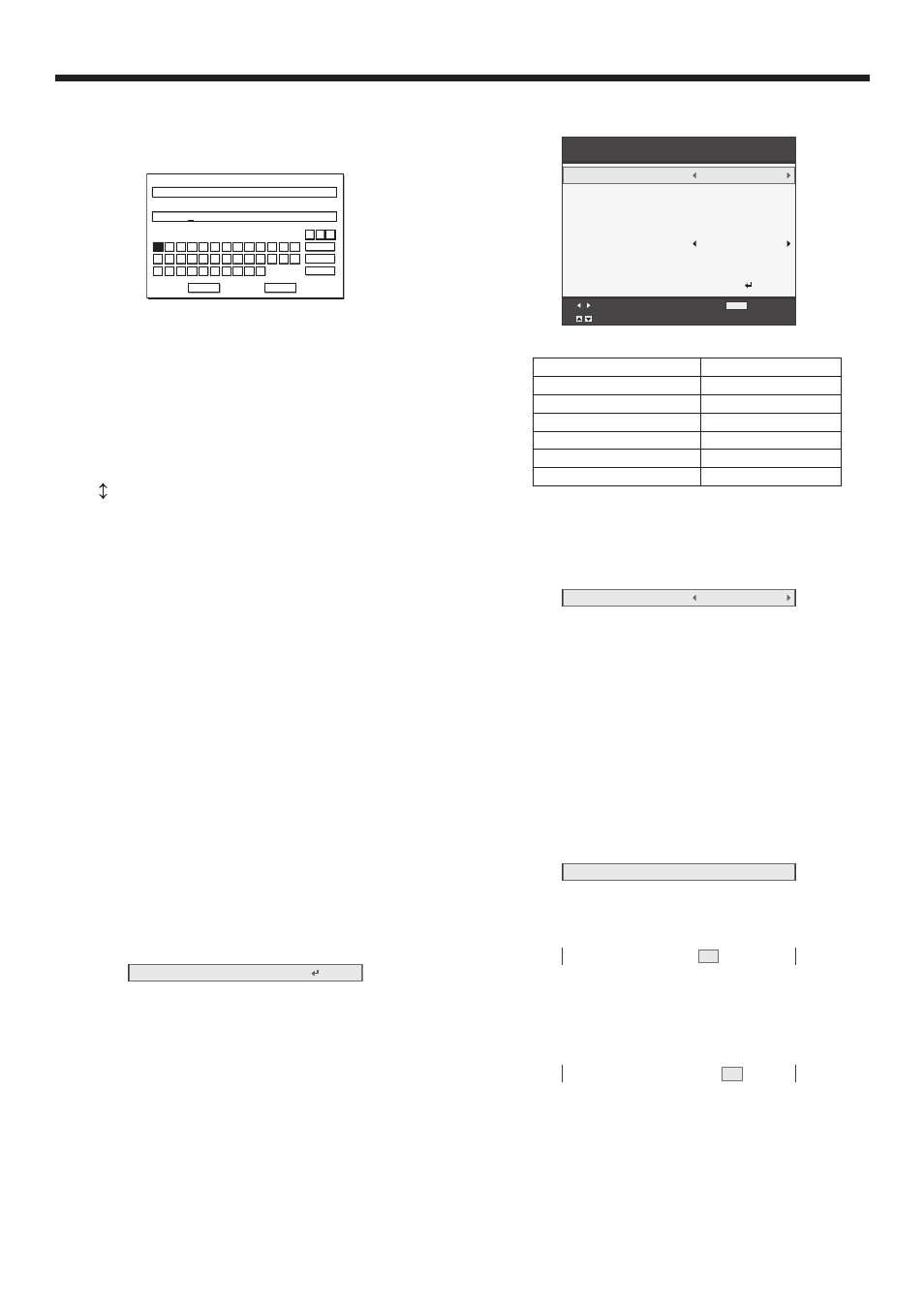
5. Wählen Sie OK und NEW NETWORK PASSWORD erscheint auf
dem Bildschirm, wenn das Passwort richtig eingegeben wurde.
• War das eingegebene Passwort nicht richtig, erscheint
wieder der Bildschirm CURRENT NETWORK PASSWORD.
←
→
↔
∗∗∗∗∗∗∗∗∗∗∗∗∗∗∗∗∗∗∗∗∗∗∗∗∗∗∗∗∗∗∗∗
∗∗∗∗∗∗
NEW NETWORK PASSWORD
CONFIRM NETWORK PASSWORD
OK
caps
CLEAR
DEL
CANCEL
B C D E F G H
I
J K L M
N O P Q R S T U V W X Y Z
0
1
2
3
4
5
6
7
8
9
A
6. Eingabe des NEW NETWORK PASSWORD und CONFIRM
NETWORK PASSWORD.
• Das Passwort kann mit auf bis zu 32 Zeichen einschließlich
alphabetischer (Groß-/ Kleinschreibung), numerischer
Zeichen eingestellt werden.
← Taste:
verändert die Position des Eingabe-
Cursors nach links auf jedem Zeichen.
→ Taste:
verändert die Position des Eingabe-
Cursors nach rechts auf jedem Zeichen.
Taste:
verändert die Position des Eingabe-
Cursors zwischen NEW NETWORK
PASSWORD und CONFIRM NETWORK
PASSWORD.
DEL Taste:
löscht das Zeichen auf der Position des
Eingabe-Cursors.
caps/CAPS Taste: schaltet um zwischen
GROSSSCHREIBUNG oder
Kleinschreibung alphabetischer Zeichen.
CLEAR Taste:
Löscht alle eingegebenen Zeichen.
7. Wenn das NEW NETWORK PASSWORD und CONFIRM
NETWORK PASSWORD übereinstimmen, sind die Einstellungen
nach der Änderung des Netzwerkkennwort beendet.
• Wenn der eingegebene Inhalt nicht übereinstimmt, wird
nach dem Fehler-Dialog der Bildschirm NEW NETWORK
PASSWORD angezeigt.
• Es kann eine gewisse Zeit bis zur Wiedergabe der
Einstellungen dauern.
IP-Konfiguration Einstellungen
(Siehe Seite 22, Wie man das Menü einstellt.)
1. Rufen Sie das Menü Netzwerkkonfig. auf.
2. Wählen Sie mit der - oder -Taste den Menüpunkt IP-
Konfiguration.
IP-Konfiguration
OK
3. Drücken Sie die ENTER-Taste.
• IDas IP-Konfiguration Menu erscheint.
MENU
IP-Konfiguration
Anpassen
Beenden
Auswahl
DHCP
IP-Addresse
Subnetzmaske
Standard-Gateway
MAC-Adresse
DHCP-Funktion
IP-Startadresse
IP-Endadresse
IP-Konfiguration
Ein
OK
xx-xx-xx-xx-xx-xx
Aus
169
-
-
-
255
169
254
-
-
-
255
254
0
-
-
-
0
0
220
0
169 -
-
169
254 -
-
254
0 -
-
254
221
254
1
• Die Standardeinstellung jedes Elements ist wie folgt:
DHCP
Aus
IP-Addresse
192.168.1.10
Subnetzmaske
255.255.255.0
Standard-Gateway
192.168.1.10
DHCP-Funktion
Ein
IP-Startadresse
192.168.1.11
IP-Endadresse
192.168.1.254
Einstellen oder Löschen des DHCP
1. Rufen Sie das Menü IP-Konfiguration auf.
2. Wählen Sie mit der - oder -Taste den Menüpunkt DHCP.
DHCP
Ein
3. Wählen Sie mit der - oder -Taste den Menüpunkt Ein or Aus.
• Um die Einstellungen abzubrechen, drücken Sie die MENU-Taste.
• Wenn DHCP aktiviert ist, können die IP-Adresse, die
Subnetzmaske, der Standard-Gateway und die DHCP-
Funktion nicht festgelegt werden.
Wenn Sie diese Einstellungen machen möchten, setzen
Sie DHCP auf Aus und stellen Sie die IP Einstellungen mit
nachfolgendem Vorgehen ein.
IP Adressen Einstellungen
1. Rufen Sie das Menü IP-Konfiguration auf.
2. Wählen Sie mit der - oder -Taste den Menüpunkt IP-Addresse.
IP-Addresse
169
-
254
-
0
-
220
3. Drücken Sie die ENTER-Taste.
• Das erste Oktett ist ausgewählt.
IP-Addresse
169
-
254
-
0
-
220
4. Drücken Sie die Taste oder , um den Zahlenwert
auszuwählen.
5. Drücken Sie die Taste oder , um das Oktett auszuwählen.
• Das zweite oder letzte Oktett ist ausgewählt.
IP-Addresse
169
-
254
-
0
-
220
6. Drücken Sie die ENTER-Taste.
• Drücken Sie die MENU-Taste, um die Einstellung abzubrechen.
• Setzen Sie die Zahlenwerte zwischen 0 und 255. Setzen Sie
jedoch den Zahlenwert des letzten Oktetts zwischen 1 und
254.
Netzwerkeinstellungen (Fortsetzung)