Erweiterte anzeigefunktionen (fortsetzung) – MITSUBISHI ELECTRIC UD740U Benutzerhandbuch
Seite 44
DE-44
Erweiterte Anzeigefunktionen (Fortsetzung)
Wichtige Hinweise:
• Zur Verwendung dieser Funktion mit
Windows XP muss der beigefügte Virtual-
Audio-Treiber installiert werden.
• Zur Verwendung dieser Funktion mit Mac OS
X muss der beigefügte Soundflower installiert
werden.
• About
Zeigt die Versionsinformationen zum LAN Display System an.
• Exit
Beendet das LAN Display System.
Wichtige Hinweise:
• Die mit „*“ markierten Elemente sind nicht für
Mac OS X verfügbar.
• Wenn „Advanced Screen Capture“ aktiviert ist,
kann der Computer-Mauscursor blinken.
Beenden der LAN-Display-Projektion
5. Klicken Sie auf die Beenden-Taste der
Hauptbenutzerschnittstelle oder des Menüfensters,
um das LAN Display System zu beenden.
6. Wenn Sie die WLAN-Kommunikation nutzen,
entfernen Sie den USB-WLAN-Adapter aus dem
Projektor. Bevor Sie den Adapter entfernen, müssen
Sie auf der Fernbedienung die UNPLUG-Taste
drücken und mit der Taste oder auf dem
Bildschirm [Yes] auswählen; drücken Sie anschließend
die ENTER-Taste.
Wichtige Hinweise:
• Ändern Sie bei aktiver WLAN-Kommunikation die
Eingangsquelle nicht in USB-Display oder PC-lose
Präsentation. Anderenfalls wird die Verbindung getrennt.
• Bei der WLAN-Kommunikation kann der Projektor
nicht mit dem Zugangspunkt kommunizieren.
• Für die WLAN-Kommunikation steht nur der
Infrastrukturmodus zur Verfügung. Der Adhoc-Modus
ist nicht verfügbar.
Installation des virtuellen Anzeigetreibers
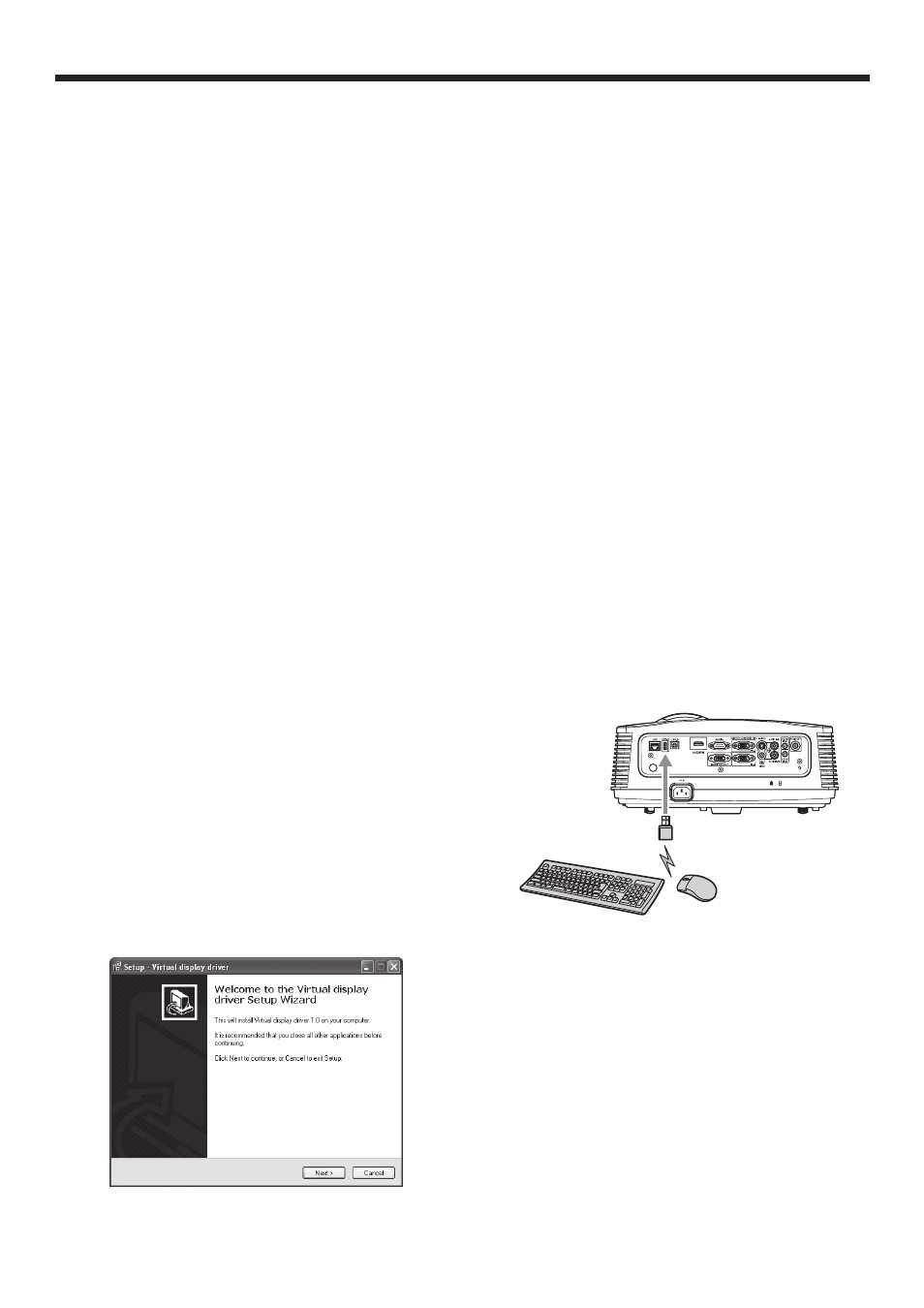
Um einen virtuellen Erweiterungsbildschirm zu projizieren,
installieren Sie den virtuellen Anzeigetreiber wie folgt.
1. Doppelklicken Sie in „C:\Program Files\LAN Display
System“ auf die Datei „Virtual display driver.exe“, und
starten Sie das Installationsprogramm des virtuellen
Anzeigetreibers.
2. Das Setup-Fenster wird angezeigt. Klicken Sie auf
[Next], und befolgen Sie die Anweisungen im Fenster.
3. Starten Sie den Computer nach Abschluss der
Installation neu.
Installieren des Virtual-Audio-Treibers
Zur Verwendung von „Send Audio to Display“ mit
Windows XP installieren Sie den Virtual-Display-
Treiber wie folgt. Vor Beginn der Installation lessen Sie
unbedingt „ReadMe.txt“ (in der CD-ROM enthalten).
1. Kopieren Sie „Virtual Audio driver.exe“ (TOOLS der
CD-ROM) auf die Festplatte Ihres PCs.
2. Doppelklicken Sie auf „Virtual Audio driver.exe“
auf der Festplatte und starten Sie das
Installationsprogramm des Virtual-Audio-Treibers.
3. Folgen Sie den Anweisungen auf dem Bildschirm
zum Installieren der Software.
Installieren von Soundflower
Zur Verwendung von „Send Audio to Display“ mit Mac
OS X installieren Sie Soundflower wie folgt.
1. Kopieren Sie „Soundflower.pkg“ (TOOLS der CD-
ROM) auf die Festplatte Ihres PCs.
2. Doppelklicken Sie auf „Soundflower.pkg“
auf der Festplatte und starten Sie das
Installationsprogramm von Soundflower.
3. Folgen Sie den Anweisungen auf dem Bildschirm
zum Installieren der Software.
Verwendung des Remote-Desktop
Schließen Sie ein Eingabegerät, z. B. eine Maus oder
Tastatur, an den USB-A-Anschluss des Projektors an.
Während die Computerbilder mit dem LAN-Display
projiziert werden, kann der Computer mit dem Gerät
bedient werden.
Zum USB-A-
Anschluss
Wichtige Hinweise:
• Der USB-A-Anschluss an diesem Projektor ist mit
USB 2,0 kompatibel.
• Unterstützt wird ein Standard-USB-HID-Gerät mit
einem Stromverbrauch von weniger als 5V/500mA.
• Bei gemeinsamer Verwendung von Tastatur und Maus
empfehlen wir eine im Handel erhältliche drahtlose
Tastatur und eine drahtlose Maus für einen Computer
mit Empfangsteil.
• Bei Verwendung eines USB-Hubs wird empfohlen,
einen mit externer Stromversorgung zu verwenden.
• Manche USB-Hubs können je nach den
technischen Daten nicht verwendet werden.