Erweiterte anzeigefunktionen (fortsetzung), De-51 – MITSUBISHI ELECTRIC UD740U Benutzerhandbuch
Seite 51
DE-51
Anschließen des Projektors an den Computer
Für die folgende Bedienung verbinden Sie das am
Projektor angeschlossene USB-Gerät wie eine Maus
oder eine Tastatur.
Wichtige Hinweise:
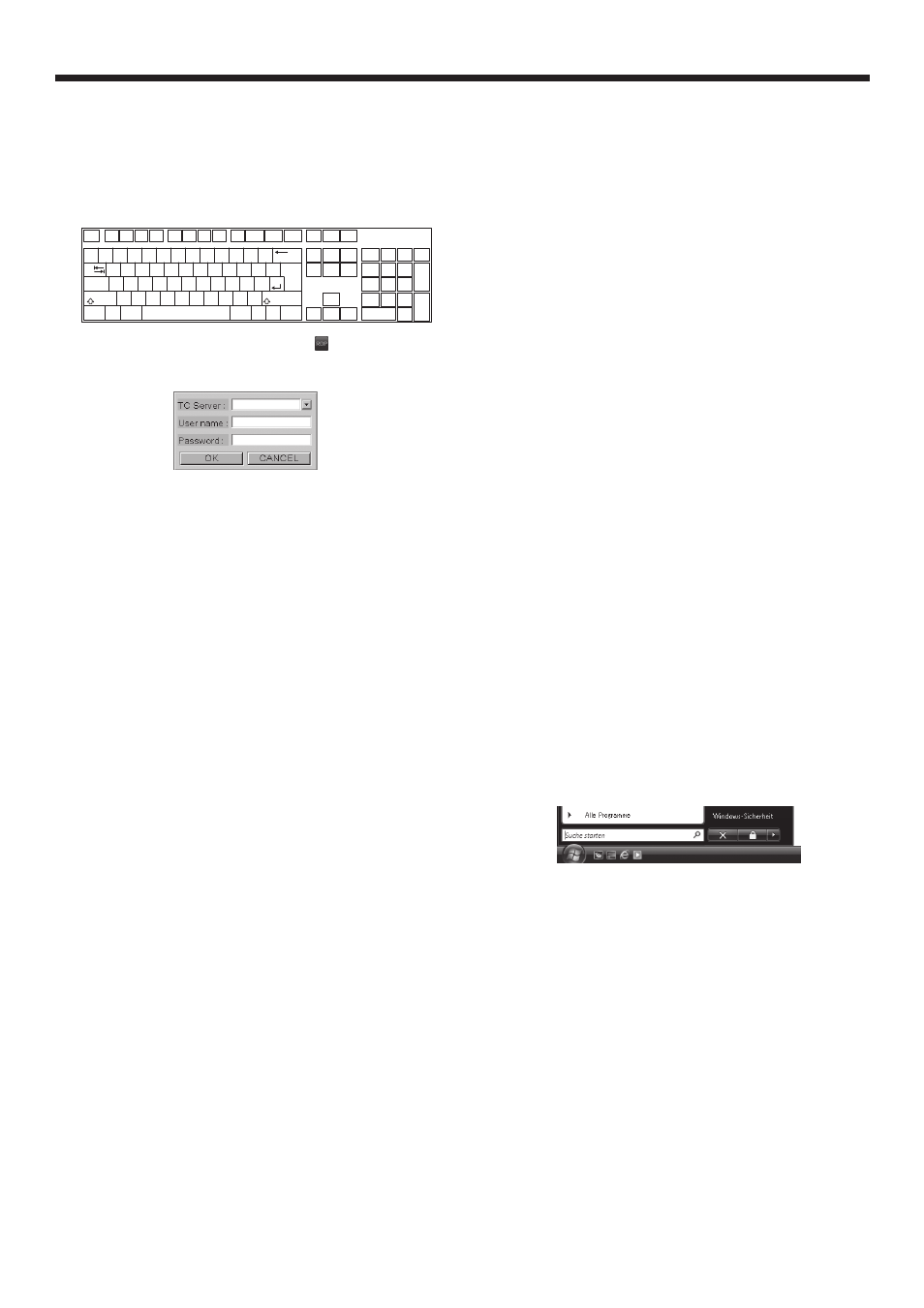
• Die folgende Tastenbelegung gilt für jede am
Projektor angeschlossene Tastatur.
Shift
Q
W
E
R
T
Y
U
I
O
P
{
}
|
[
]
\
!
@
F1
F2
F3
F4
F5
F6
F7
F8
F9
F10
F11
F12
~
#
$
%
ˆ
&
*
(
)
—
+
1
2
`
3
4
5
6
7
8
9
0
-
=
A
S
D
F
G
H
J
K
L
:
"
;
'
Enter
Enter
PrtSc
Esc
ScrLk Pause
Ins
Home PgUp
NumLk
/
*
7
8
9
4
5
6
1
0
2
3
-
+
Del
End
PgDn
Back space
Z
X
C
V
B
N
M
<
>
?
,
.
/
← ↓
↑
→
Shift
Caps Lock
Tab
Ctrl
Ctrl
Menu
Alt
Alt
Win
Key
Win
Key
2. Klicken Sie auf das RDP-Symbol „ “.
• „Waiting to search Thin Client server ...“ wird
angezeigt. Dann erscheint das Anmeldefenster.
Wichtige Hinweise:
• Bei [TC Server] wird der Name des Computers,
in dem ThinClient.exe installiert ist, angezeigt.
• Wenn das Subnetz des Computers
unterschiedlich ist, wird der Computername
nicht in [TC Server] angezeigt.
• Zum Schließen des Anmeldefensters klicken Sie
auf [CANCEL] oder drücken Sie die ESC-Taste
auf der Tastatur.
• Der Computername wird möglicherweise
kurz nach dem Starten des Computers nicht
angezeigt. In diesem Fall klicken Sie auf
[CANCEL] oder drücken Sie die ESC-Taste, um
das Anmeldefenster zu schließen, warten Sie kurz
und klicken Sie dann erneut auf das RDP-Symbol.
3. Geben Sie Folgendes in die Textfelder ein, und
klicken Sie auf [OK].
• [TC Server]: Geben Sie den Computernamen
(oder IP-Adresse) ein.
• [User name]: Verwenden Sie den
Benutzerkontonamen.
• [Password]: Geben Sie das Passwort ein.
Wichtige Hinweise:
• Doppelbyte-Zeichen können nicht verwendet werden.
• „Waiting to connect ...“ wird angezeigt, und
der Verbindungsvorgang beginnt. Es kann
eine gewisse Zeit dauern, bis die Desktop-
Bildschirmanzeige angezeigt wird, je nach der
Netzwerkbelastung. Warten Sie kurz, bis die
Desktop-Bildschirmanzeige erscheint.
• Bei Verbindung mit einem Computer mit einem
anderen Subnetz geben Sie die IP-Adresse in
[TC Server] ein.
• Wenn die Meldung „This computer is not allow
to remote desktop.“ angezeigt wird, kann
die Einstellung für Remotedesktopbenutzer
noch nicht aktiviert sein. Nehmen Sie die
Einstellung erneut entsprechend dem
Verfahren „Vorbereitungen zur Verwendung von
Remotedesktop“ (Seite 48) vor.
• Wenn Sie einen falschen Benutzernamen oder
ein falsches Passwort eingeben, wird „The
projector could not log on. Make sure your User
name and Password are correct.“ angezeigt.
• Wenn Sie die Verbindung mit einem Computer
herstellen, auf dem Windows XP, Windows
Vista oder Windows 7 und bereits ein anderer
Benutzer angemeldet ist, wird „Another user is
currently logged on to this computer.“ angezeigt.
• Wenn Sie die Verbindung mit einem Computer
mit Windows Server 2008 R2 oder Windows
MultiPoint Server herstellen und versuchen, sich
auf einem Benutzerkonto anzumelden, auf dem
bereits ein anderer Benutzer angemeldet ist,
wird „Another user is currently logged on to this
computer.“ angezeigt.
4. Wenn der Projektor sich am Computer anmeldet,
wird die Desktop-Bildschirmanzeige des
Benutzerkontos angezeigt.
• Sie können den Computer mit dem USB-Gerät
wie einer an den Computer angeschlossenen
Maus oder Tastatur bedienen.
Trennen des Projektors von dem Computer
Für die folgende Bedienung verbinden Sie das am
Projektor angeschlossene USB-Gerät wie eine Maus
oder eine Tastatur.
Wichtige Hinweise:
• Wenn Sie die Verbindung trennen, ohne die Session
zu beenden, werden die auf dem Computer laufenden
Programme aktiv gehalten. Wenn Sie die Verbindung das
nächste Mal herstellen, können Sie die Programme an
der Stelle fortsetzen, wo die Session getrennt wurde.
Bei Verwendung von Windows XP
Zum Trennen ohne Beenden der Session:
5. Wählen Sie [Start]-[Trennen].
6. Klicken Sie auf [Trennen].
Zum Trennen mit Beenden der Session:
5. Wählen Sie [Start]-[Abmelden].
6. Klicken Sie auf [Abmelden].
Bei Verwendung von Windows Vista
Zum Trennen ohne Beenden der Session:
5. Wählen Sie [Start]-[X].
• Die Sperrfunktion von Remotedesktop kann nicht
mit dem Projektor verwendet werden. Wenn
[Sperren] gewählt ist, wird die Remote-Session
getrennt, ohne dass die Session beendet wird.
Zum Trennen mit Beenden der Session:
5. Klicken Sie auf [Start], wählen Sie die -Taste und
klicken Sie auf [Abmelden].
Bei Verwendung von Windows 7, Windows
Server 2008 R2 oder Windows MultiPoint Server
Zum Trennen ohne Beenden der Session:
5. Klicken Sie auf [Start], wählen Sie die -Taste und
klicken Sie auf [Trennen].
• Die Sperrfunktion von Remotedesktop kann nicht
mit dem Projektor verwendet werden. Wenn
[Sperren] gewählt ist, wird die Remote-Session
getrennt, ohne dass die Session beendet wird.
Zum Trennen mit Beenden der Session:
5. Wählen Sie [Start]-[Abmelden].
Erweiterte Anzeigefunktionen (Fortsetzung)