Patienten-id eingeben und bestätigen – Welch Allyn Hardwired Acuity LT, 810-1621-02B - User Manual Benutzerhandbuch
Seite 23
Gebrauchsanweisung
Kapitel 3 Aufnahme und Überwachung beginnen
19
Patienten-ID eingeben und bestätigen
1.
Klicken Sie auf dem Zentralstationsplan auf die
des Patienten.
2.
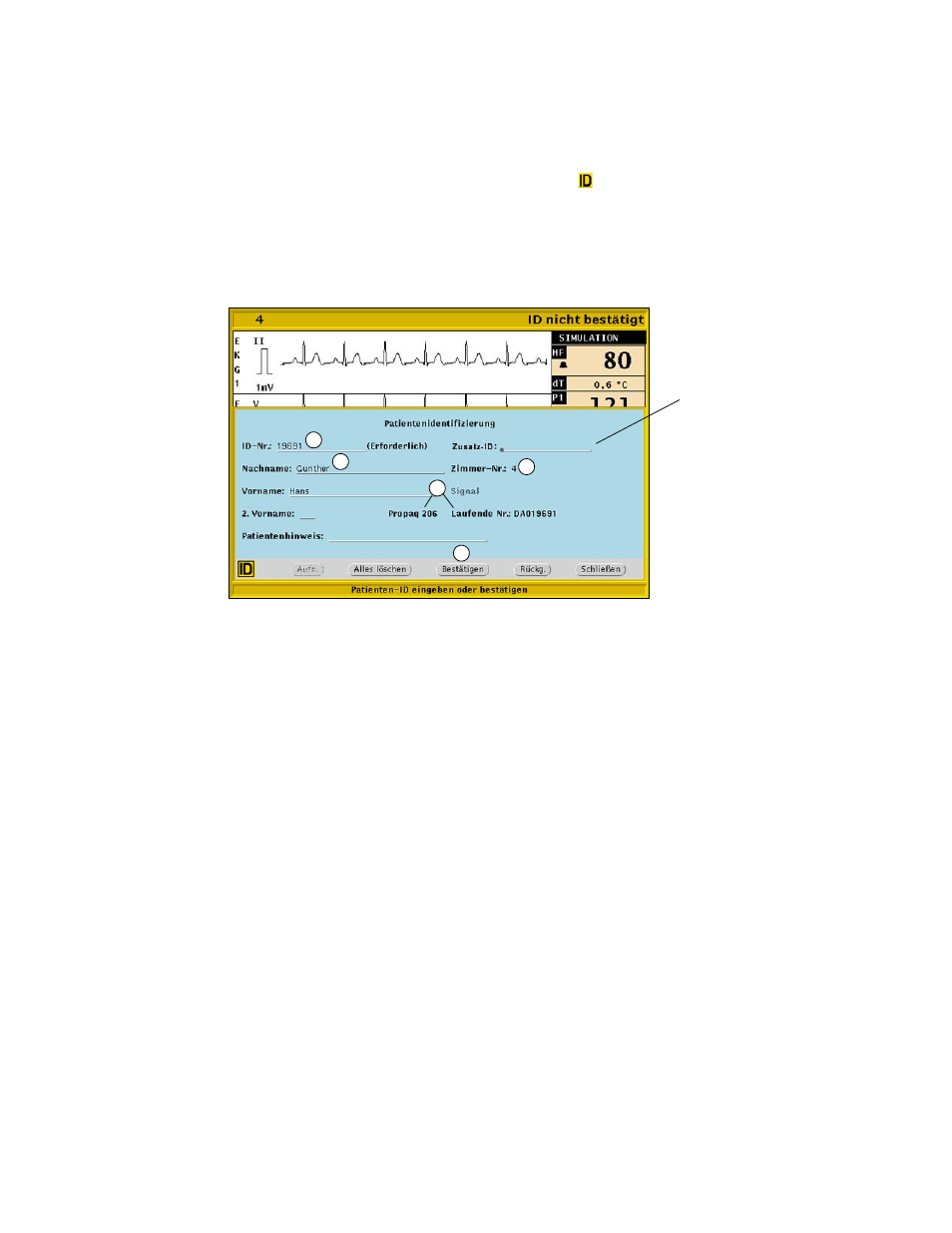
Wenn Sie das Setup-Fenster für die Patienten-ID sehen, verfahren Sie, wie in unten
stehender Abbildung dargestellt.
Abbildung 8. Patienten-ID-Setup
3.
Wenn das Fenster "Patient bestätigen" angezeigt wird, fahren Sie mit den nächsten
Schritten fort. Andernfalls stellen Sie die Alarmgrenzen des Patienten ein. Einzelheiten
finden Sie unter
“Alarmgrenzen für einen Patienten einstellen”
E. Überprüfen Sie Ihre Eingaben sorgfältig, klicken Sie dann auf Bestätigen und legen Sie die Alarmgrenzen für
den Patienten fest.)
Wenn nach der Bestäti-
gung der Patienten-ID in
Schritt A noch eine Zusatz-
ID eingegeben werden
soll, kann dies hier durch-
geführt werden.
A
B
C
E
D
B. Geben Sie hier den Patientennamen ein. Um in die nächste Zeile zu gelangen, drücken Sie die
Eingabetaste auf der Tastatur.
A. Geben Sie hier die ID des Patienten ein. Wurde der Patient im Voraus aufgenommen, werden möglicher-
weise andere Daten automatisch eingetragen, nachdem Sie auf der Tastatur die Eingabetaste gedrückt haben.
D. Überprüfen Sie die Modell- und Seriennummer, um sicherzustellen, dass es der Monitor Ihres
Patienten ist.
C. Acuity trägt die Zimmernummer ein.