Setzen von in- und out-punkten an clipenden – Grass Valley EDIUS Neo 2 Benutzerhandbuch
Seite 247
EDIUS Neo — Referenzhandbuch
247
Einfügen von Clips
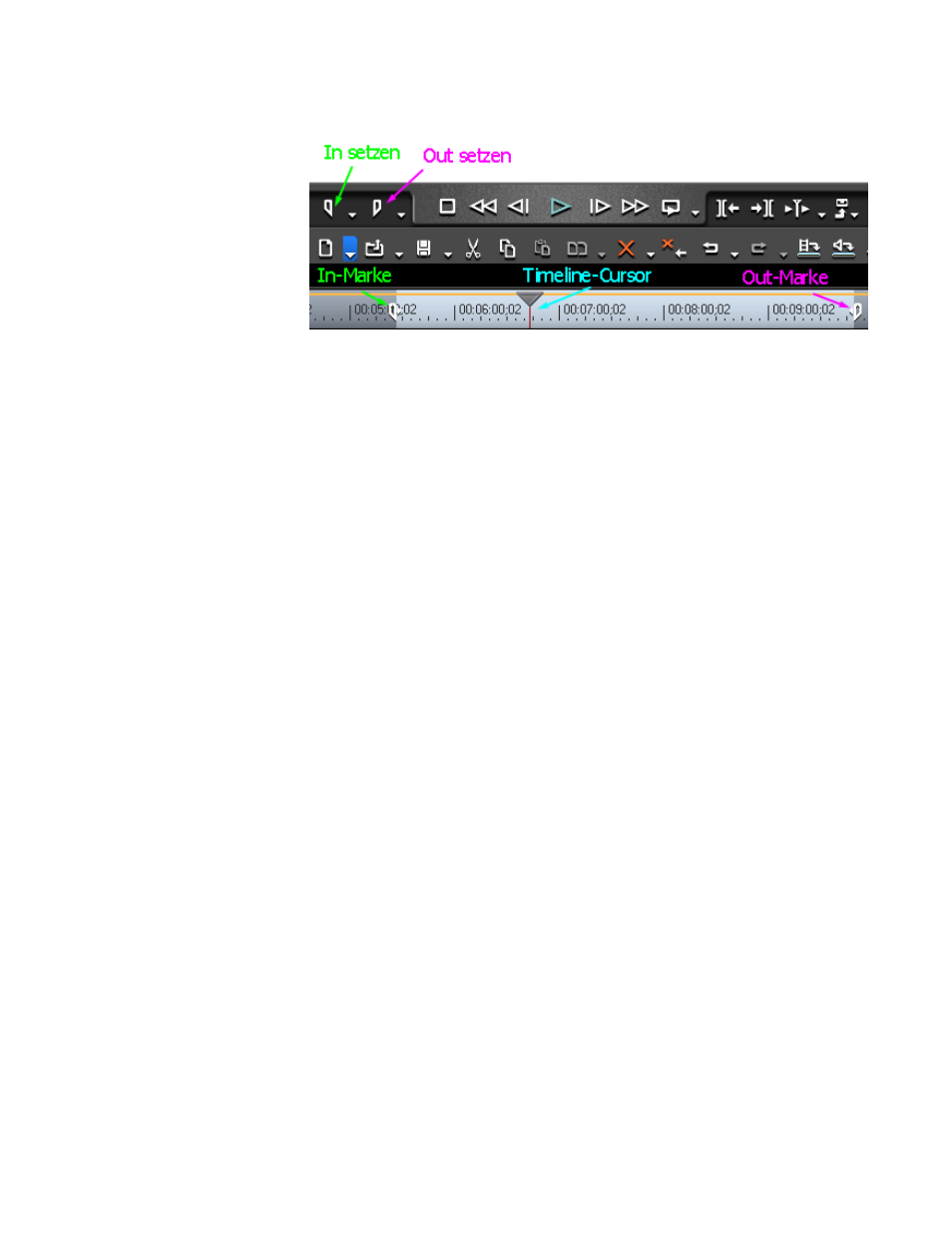
Abbildung 273. Setzen von In- und Out-Punkten in der Timeline
2.
Klicken Sie auf die Schaltfläche
In-Punkt setzen
im Rekorder.
Zum Setzen des In-Punkts können Sie auch wie folgt vorgehen:
•
Klicken Sie mit der rechten Maustaste auf die Zeitskala, und wählen
Sie im Kontextmenü „In setzen“.
•
Wählen Sie in der Menüleiste des Vorschaufensters die Option
„Marke“, und wählen Sie dann „In setzen“ aus dem Menü.
•
Drücken Sie auf der Tastatur die Taste
[I]
.
3.
Bewegen Sie den Timeline-Cursor an die Position, an der Sie
den Out-Punkt setzen möchten.
4.
Klicken Sie auf die Schaltfläche
Out-Punkt setzen
im Rekorder.
Zum Setzen des Out-Punkts können Sie auch wie folgt vorgehen:
•
Klicken Sie mit der rechten Maustaste auf die Zeitskala, und wählen
Sie im Kontextmenü „Out setzen“.
•
Wählen Sie im Vorschaufenster im Menü „Marke“ die Option
„Out setzen“.
•
Drücken Sie auf der Tastatur die Taste
[0]
.
Setzen von In- und Out-Punkten an Clipenden
Klicken Sie zum Setzen von In- und Out-Punkten an den Clipenden mit
der rechten Maustaste auf den entsprechenden Clip. Das in
Abbildung 274
abgebildete Menü wird angezeigt.