Clipmarken in der timeline, Timeline-wiedergabe, Wiedergabe durch scrubbing – Grass Valley EDIUS Neo 2 Benutzerhandbuch
Seite 348
348
EDIUS Neo — Referenzhandbuch
Abschnitt 5 — Arbeiten mit der Timeline
2.
Navigieren Sie zum Verzeichnis mit der gewünschten Markenliste,
die importiert werden soll.
3.
Wählen Sie die CSV-Datei der Markenliste aus, und klicken Sie auf
die Schaltfläche
Öffnen
.
Hinweis: Wenn eine Marke importiert wird, die keine Informationen zu „Out“
und „Dauer“ enthält, werden diese Werte auf „0“ gesetzt.
Alternative Methoden:
•
Klicken Sie mit der rechten Maustaste auf eine Marke in der Markenliste,
und wählen Sie im Kontextmenü die Option „Markenliste importieren“.
Sequenzmarken
•
Klicken Sie mit der rechten Maustaste auf eine Marke in der Zeitskala,
und wählen Sie im Kontextmenü die Option „Sequenzmarkenliste
exportieren“.
Clipmarken in der Timeline
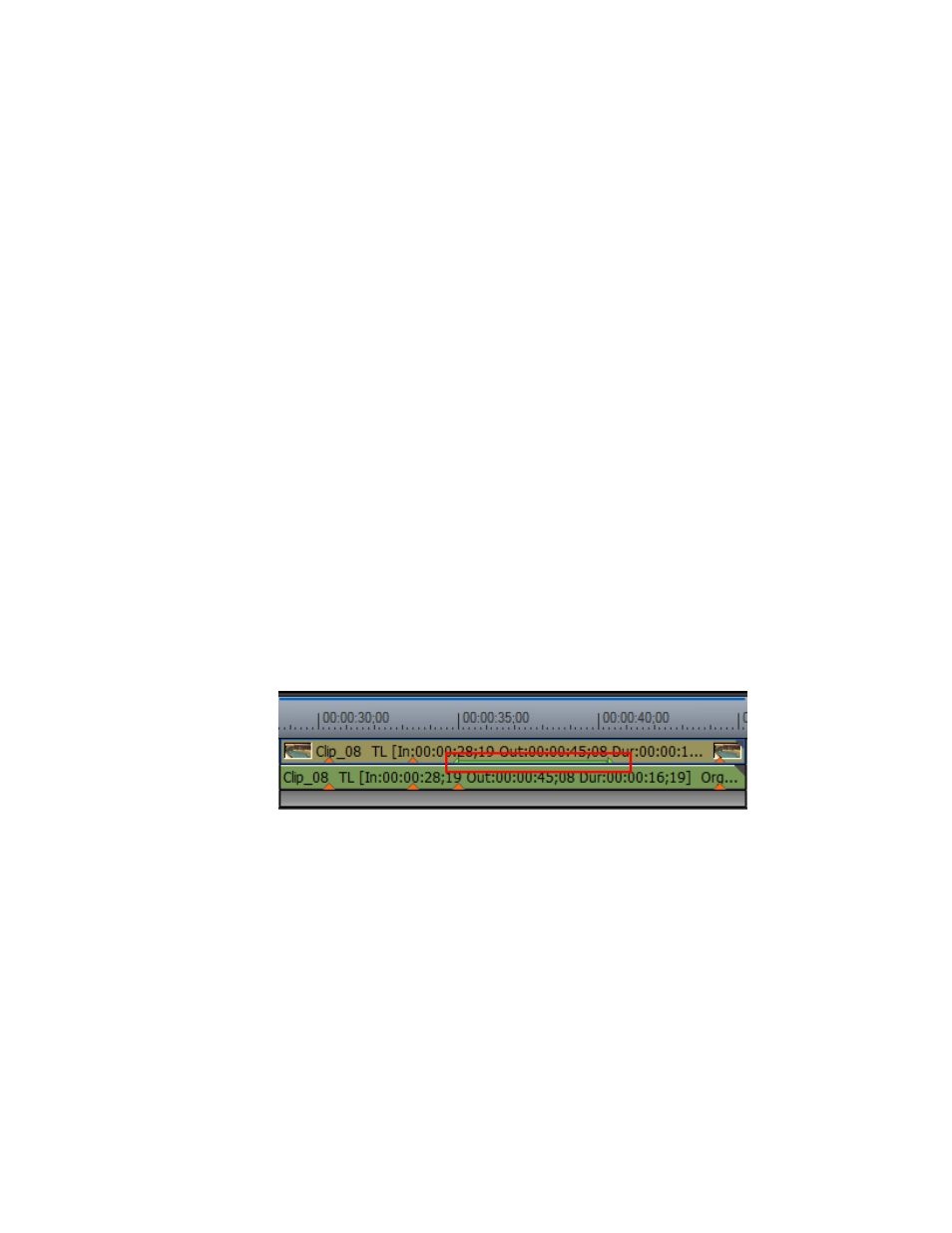
Clipmarken werden in das Player-Fenster gesetzt. Wenn ein Clip, in den
Clipmarken gesetzt wurden in die Timeline verschoben wird, werden die
Clipmarken im Clip wie in
Abbildung 403
dargestellt angezeigt. Die In-/
Out-Marke ist derzeit ausgewählt und in diesem Beispiel hervorgehoben.
Abbildung 403. Clip mit Clipmarken in der Timeline
Timeline-Wiedergabe
Es handelt sich um verschiedene Methoden zur Wiedergabe von Timeline-
Sequenzen. Jede dieser Methoden wird in diesem Abschnitt erläutert.
Wiedergabe durch Scrubbing
Beim „Scrubbing“ wird der Timeline-Cursor mit der Maus über der Timeline
vor- und zurückgezogen, um die Sequenz im Rekorder anzuzeigen.