Löschen zwischen in-/out-punkten in der timeline – Grass Valley EDIUS Neo 2 Benutzerhandbuch
Seite 283
EDIUS Neo — Referenzhandbuch
283
Arbeiten mit Timeline-Clips
Alternative Methoden:
•
Klicken Sie auf die Listenschaltfläche [
] auf der Schaltfläche
„Löschen“
und wählen Sie im Menü die Option „Löschen“.
•
Klicken Sie mit der rechten Maustaste auf einen Clip, der gelöscht
werden soll, und wählen Sie im Menü die Option „Löschen“.
•
Wählen Sie in der Menüleiste des Vorschaufensters „Bearbeiten“>
„Löschen“ aus.
•
Drücken Sie auf der Tastatur die Taste [
Entf
].
Löschen zwischen In-/Out-Punkten in der Timeline
Der Anteil einer Sequenz, die zwischen den In- und Out-Punkten in der
Timeline vorhanden ist, kann gelöscht werden. Dadurch wird jeder Anteil
eines oder mehrerer Clips eingeschlossen, die sich zwischen den In- und
Out-Punkten befinden.
Führen Sie folgende Schritte aus, um Clips zwischen den In-/Out-Punkten
in der Timeline zu löschen.
1.
Falls nicht bereits definiert, setzen Sie die In- und Out-Punkte in der
Timeline. Weitere Informationen hierzu finden Sie in
Out-Punkten in der Timeline auf Seite 246
2.
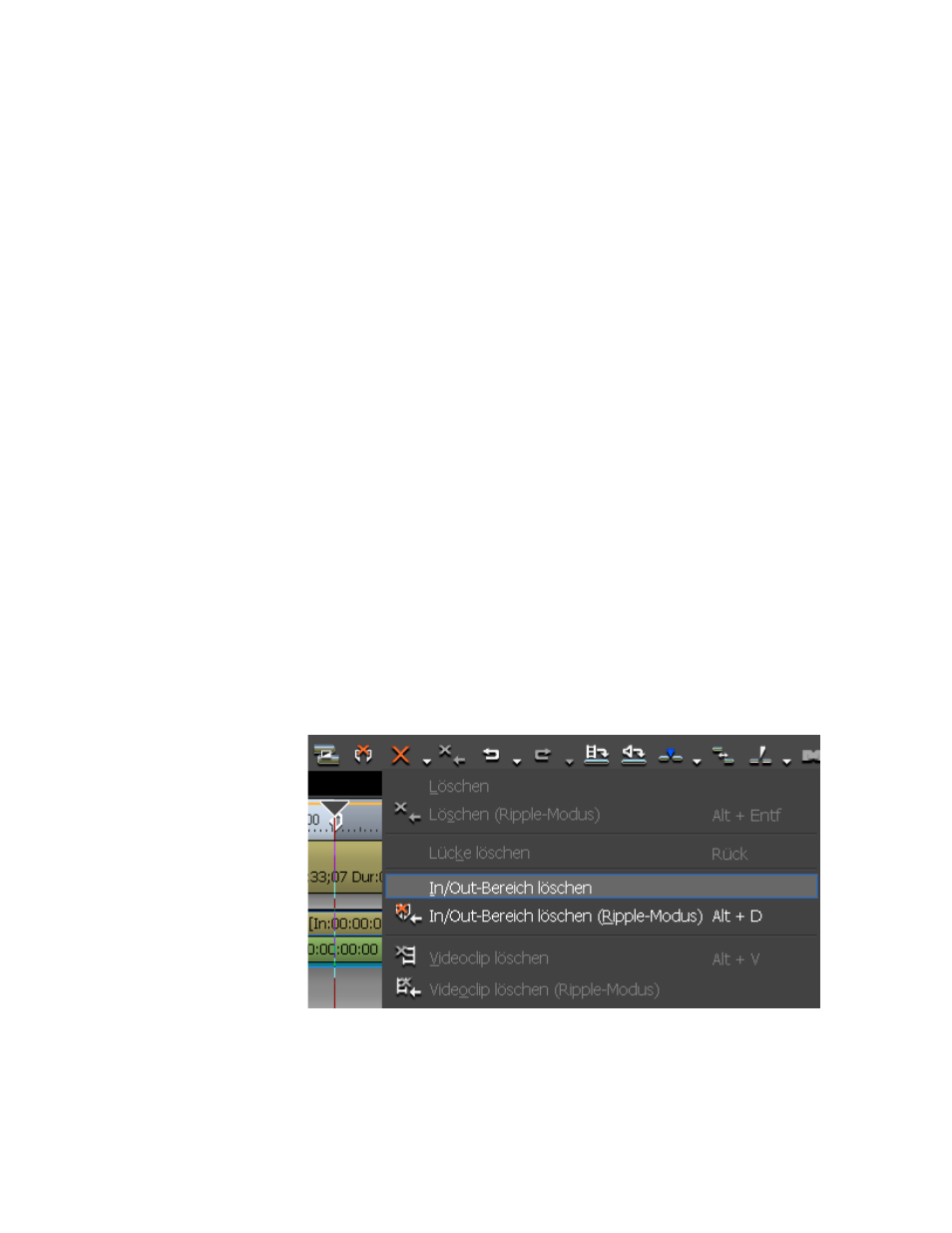
Klicken Sie auf die Listenschaltfläche [ ] auf der Schaltfläche
Löschen
,
und wählen Sie im Menü die Option „In/Out-Bereich löschen“ (siehe
Abbildung 323
).
Abbildung 323. Timeline-Menü - Schaltfläche „Löschen“ - „In/Out-Bereich löschen“
Alle Clips oder Anteile davon zwischen den In- und Out-Punkten werden
gelöscht (siehe
Abbildung 324
).