Einfügen an in- und out-punkten vorhandener clips – Grass Valley EDIUS Neo 2 Benutzerhandbuch
Seite 273
EDIUS Neo — Referenzhandbuch
273
Arbeiten mit Timeline-Clips
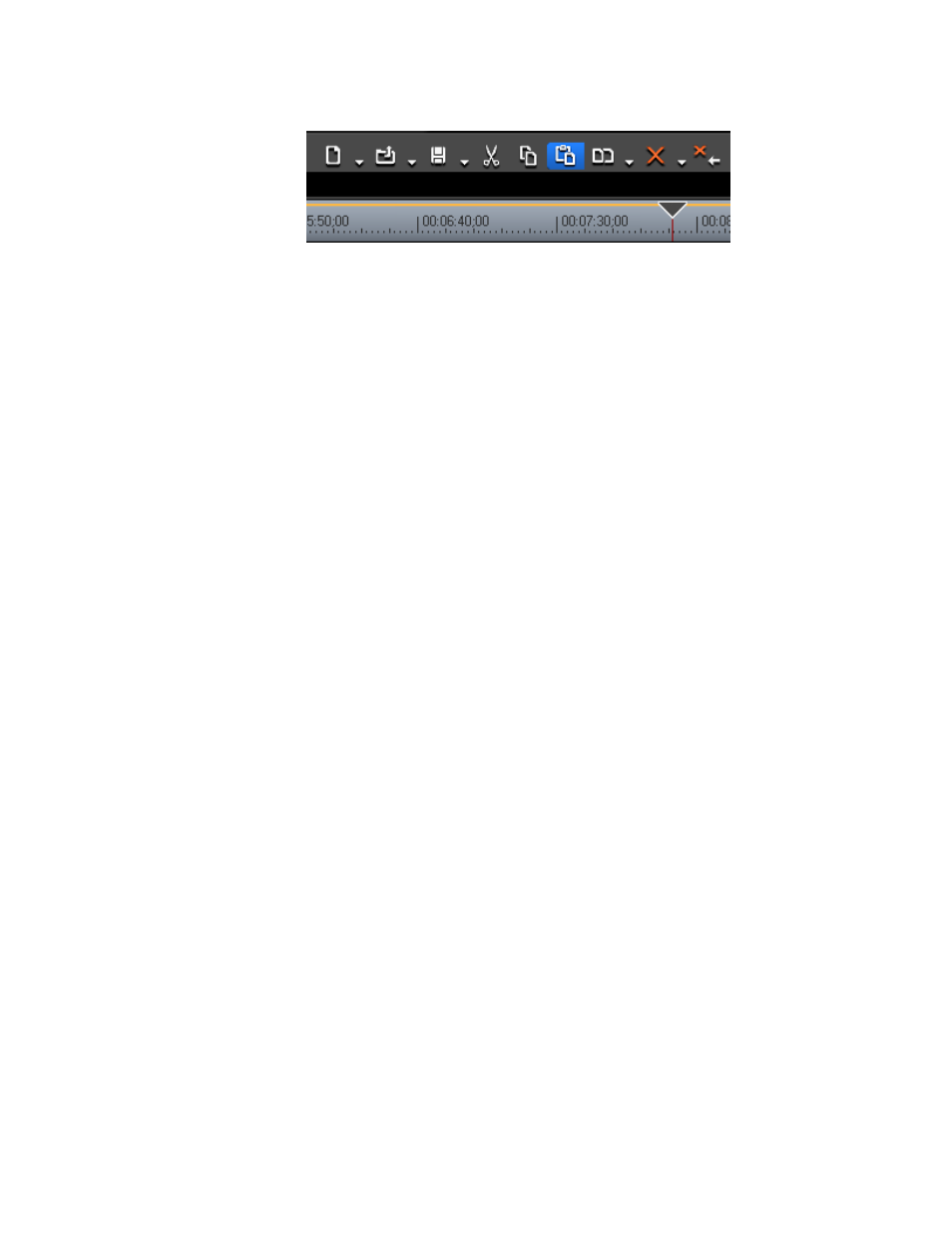
Abbildung 308. Timeline-Schaltfläche - „Aus Zwischenablage an Cursorposition einfügen“
Der Clip wird in die Timeline eingefügt, wobei die Position des Timeline-
Cursors als In-Punkt verwendet wird.
Alternative Methoden:
•
Klicken Sie mit der rechten Maustaste auf die Spur, in die Sie den
Clip einfügen möchten, und wählen Sie im Kontextmenü die Option
„Einfügen“.
•
Wählen Sie in der Menüleiste des Vorschaufensters
„Bearbeiten“>„Einfügen“>„Cursor“ aus.
•
Klicken Sie mit der rechten Maustaste auf einen Clip in der Spur, in die
Sie den Clip einfügen möchten, und wählen Sie „Einfügen“>„Cursor“
im Menü aus.
•
Drücken Sie die Tastenkombination [
STRG
]+[
V
].
Hinweis: Wenn ein Clip bereits an der Zielposition vorhanden ist, wird er an der Position
des Timeline-Cursors getrennt und der eingefügte Clip überschreibt den
vorhandenen Clip am Schnittpunkt oder wird abhängig von der Einstellung
„Einfügen/Überschreiben“ zwischen den getrennten Clips eingefügt.
Einfügen an In- und Out-Punkten vorhandener Clips
Führen Sie folgende Schritte aus, um einen Clip an den In- oder Out-
Punkten vorhandener Clips in die Timeline einzufügen:
1.
Wählen Sie einen Clip aus und kopieren, schneiden ihn aus und fügen
ihn in die Zwischenablage ein (mit oder ohne Ripple-Modus).
2.
Wählen Sie den als Basis für das Einfügen zu verwendenden Clip aus.
3.
Wählen Sie in der Menüleiste des Vorschaufensters je nach
gewünschter Position für das Einfügen die Optionsfolge „Bearbeiten“>
„Einfügen“>„In-Punkt“ oder „Bearbeiten“>„Einfügen“>„Out-Punkt“
aus (siehe
Abbildung 309
).
•
In-Punkt: Fügt den Clip vor dem In-Punkt des ausgewählten
Basisclips ein.
•
Out-Punkt: Fügt den Clip nach dem Out-Punkt des ausgewählten
Basisclips ein.