2 weitere nutzer konfigurieren – KGUARD Security EL1622 Benutzerhandbuch
Seite 18
Deutsch
Kapitel 2: DVR verwenden
18
DVR-Bedienungsanleitung
5
Folgendes konfigurieren:
• User Name (Benutzername): Den gewünschten Nutzernamen eingeben.
• Password (Kennwort): Das gewünschte Kennwort eingeben.
• Confirm (Bestätigen): Das Kennwort erneut eingeben.
6
Nach Abschluss aller Einstellungen auf Apply (Übernehmen) klicken.
7
Bei Abschluss der Datenspeicherung auf OK klicken.
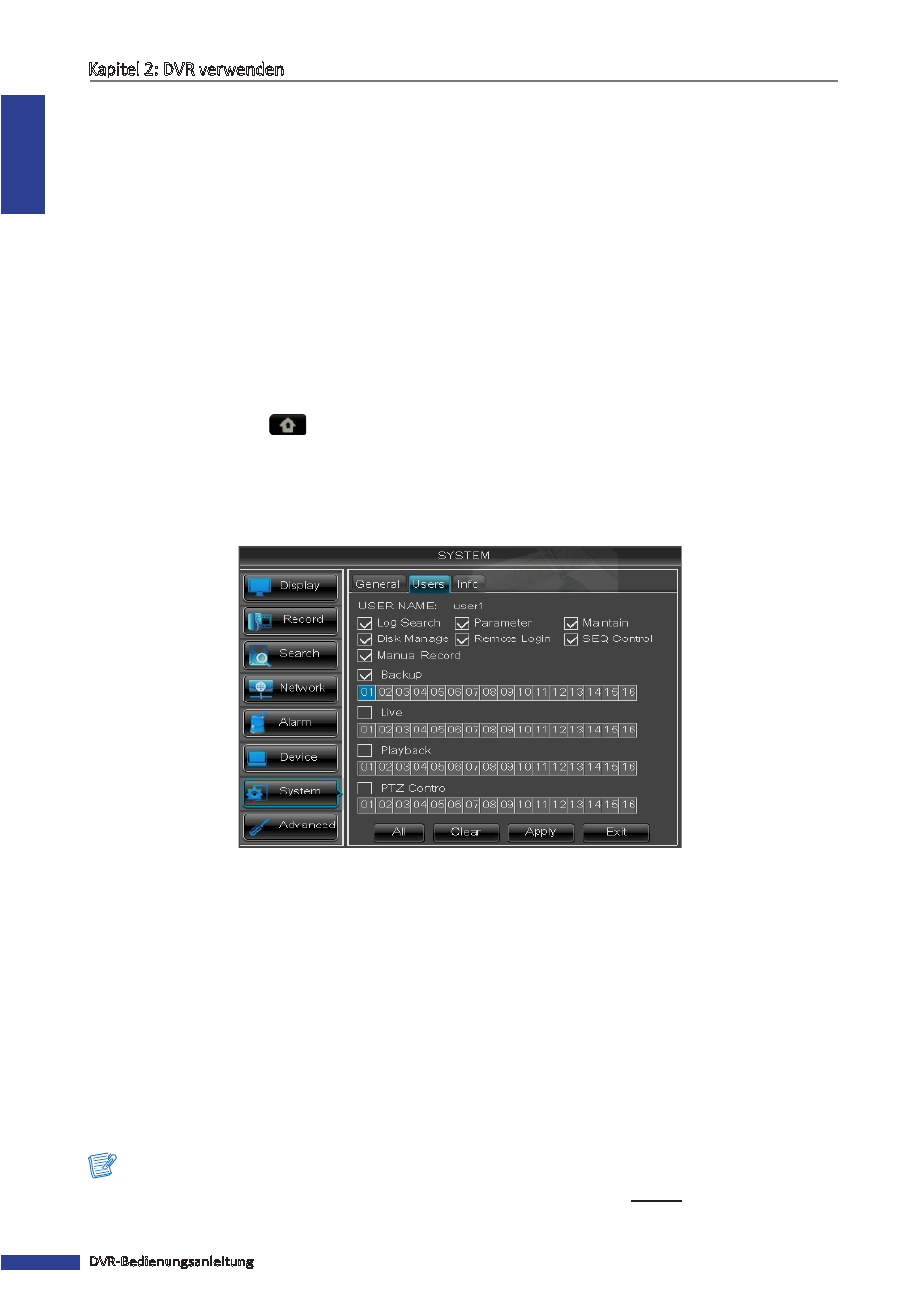
2.4.2 Weitere Nutzer konfigurieren
Zum Hinzufügen eines neuen Nutzers und zum Festlegen der Zugangsrechte müssen Sie sich per Administratorkonto
anmelden und dann wie folgt vorgehen:
1
Im Vorschaumodus zur Anzeige des Kontextmenüs rechtsklicken.
2
Main Menu (Hauptmenü)
> SYSTEM (System) > Users (Nutzer).
3
Kontrollkästchen eines Nutzerkontos anklicken. Ein √-Symbol erscheint.
4
Permission (Rechte) anklicken.
5
Das Kontrollkästchen des entsprechenden Menüs, auf das der Nutzer Zugriff erhalten soll, wählen.
« Tipp »
Klicken Sie zur Auswahl aller Option auf All (Alles) und zur Abwahl aller Optionen auf Clear (Löschen).
6
Nach Abschluss aller Einstellungen auf Apply (Übernehmen) klicken.
7
Folgendes konfigurieren:
• User Name (Benutzername): Den gewünschten Nutzernamen eingeben.
• Password Enable (Kennwort aktivieren): Zum Aktivieren des Nutzerkontos Enable (Aktivieren) wählen.
• Password (Kennwort): Das gewünschte Kennwort eingeben.
• Confirm (Bestätigen): Das Kennwort erneut eingeben.
8
Nach Abschluss aller Einstellungen auf Apply (Übernehmen) klicken.
9
Bei Abschluss der Datenspeicherung auf OK klicken.
Hinweis:
Wenn Sie sich mit einem Nutzerkonto am System anmelden, können Sie nur auf die in Schritt 5 zugewiesenen Menüs
zugreifen.