5 cloud-speicher – KGUARD Security EL1622 Benutzerhandbuch
Seite 32
Deutsch
Kapitel 3: Netzwerk- und Fernzugriff
32
DVR-Bedienungsanleitung
3.5 Cloud-Speicher
Richten Sie über das Menü Cloud Storage (Cloud-Speicher) ein Cloud-Speicherkonto ein und Ihr DVR lädt Bilder
automatisch in den Cloud-Speicher hoch.
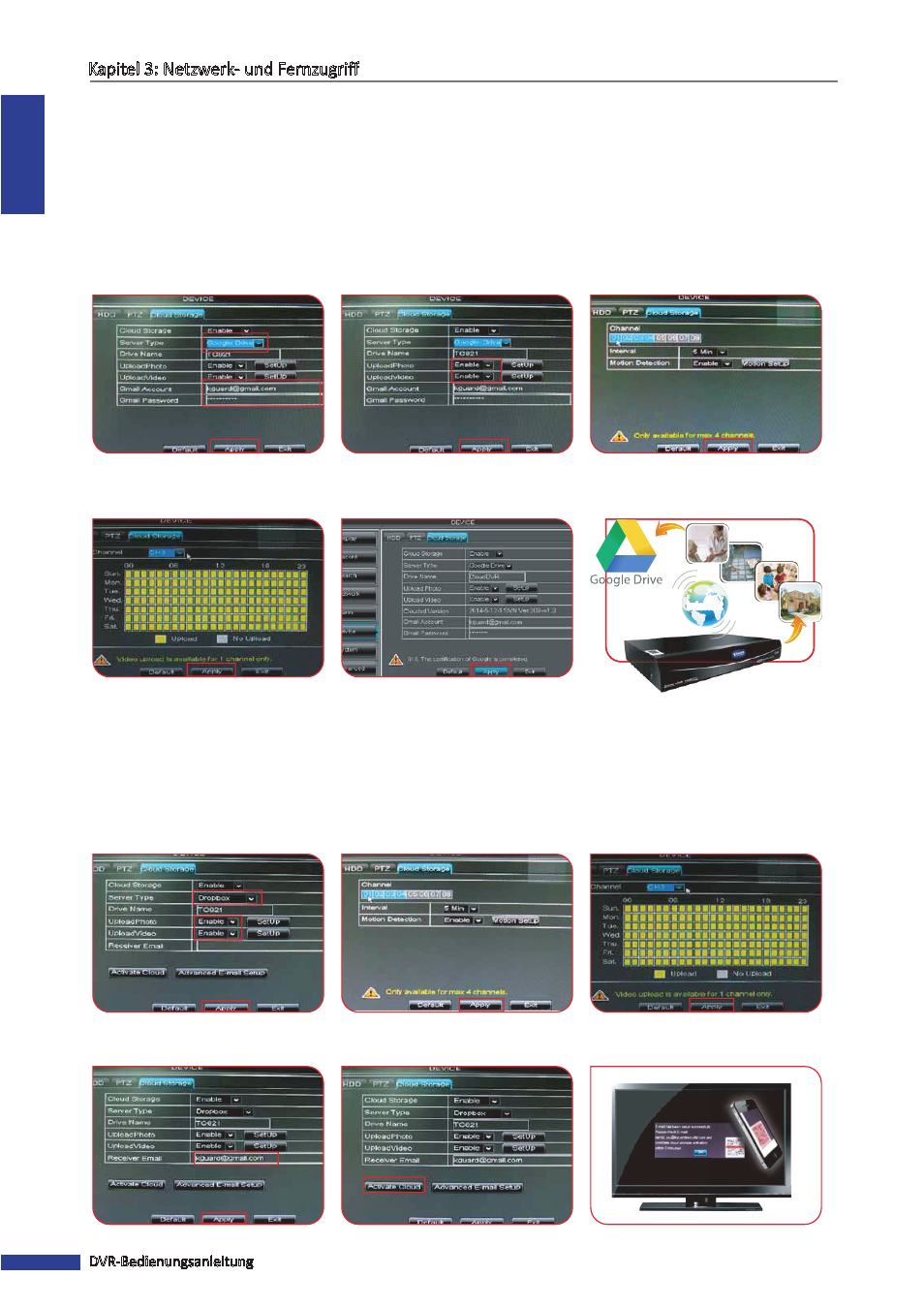
Fotos/Videos auf Google Drive hochladen
1. DEVICE (Gerät) > Cloud Storage
(Cloud-Speicher) aufrufen.
2. Google Drive aktivieren. Ihr Gmail-
Konto und Kennwort eingeben.
Apply (Übernehmen) anklicken.
3. Upload Photo (Foto hochladen) /
Upload Video (Video
hochladen) aktivieren und Apply
(Übernehmen) anklicken.
4-1. Upload Photo (Foto hochladen)
einrichten und Apply
(Übernehmen) anklicken.
4-2. Upload Video (Video hochladen)
einrichten und Apply
(Übernehmen) anklicken.
5. Apply (Übernehmen) anklicken.
6. Ihr Google Drive auf Fotos/Videos
prüfen.
Internet
Internet
Fotos/Videos in Dropbox hochladen
1. DEVICE (Gerät) > Cloud Storage
(Cloud-Speicher) aufrufen.
2. Dropbox aktivieren. Upload Photo
(Foto hochladen) / Upload Video
(Video hochladen) aktivieren und
Apply (Übernehmen) anklicken.
3-1. Upload Photo (Foto hochladen)
einrichten und Apply
(Übernehmen) anklicken.
3-2. Upload Video (Video hochladen)
einrichten und Apply
(Übernehmen) anklicken.
4. Ihre eMail-Adresse eingeben und
auf Apply (Übernehmen) klicken.
5. Activate Cloud (Cloud aktivieren)
anklicken.
6-1. QR-Code am Bildschirm mit Ihrem
Smartphone/Tablet scannen.