Trennen von clips an in/out-punkten – Grass Valley EDIUS Neo 3 Benutzerhandbuch
Seite 385
EDIUS NEO — Referenzhandbuch
383
Arbeiten mit Timeline-Clips
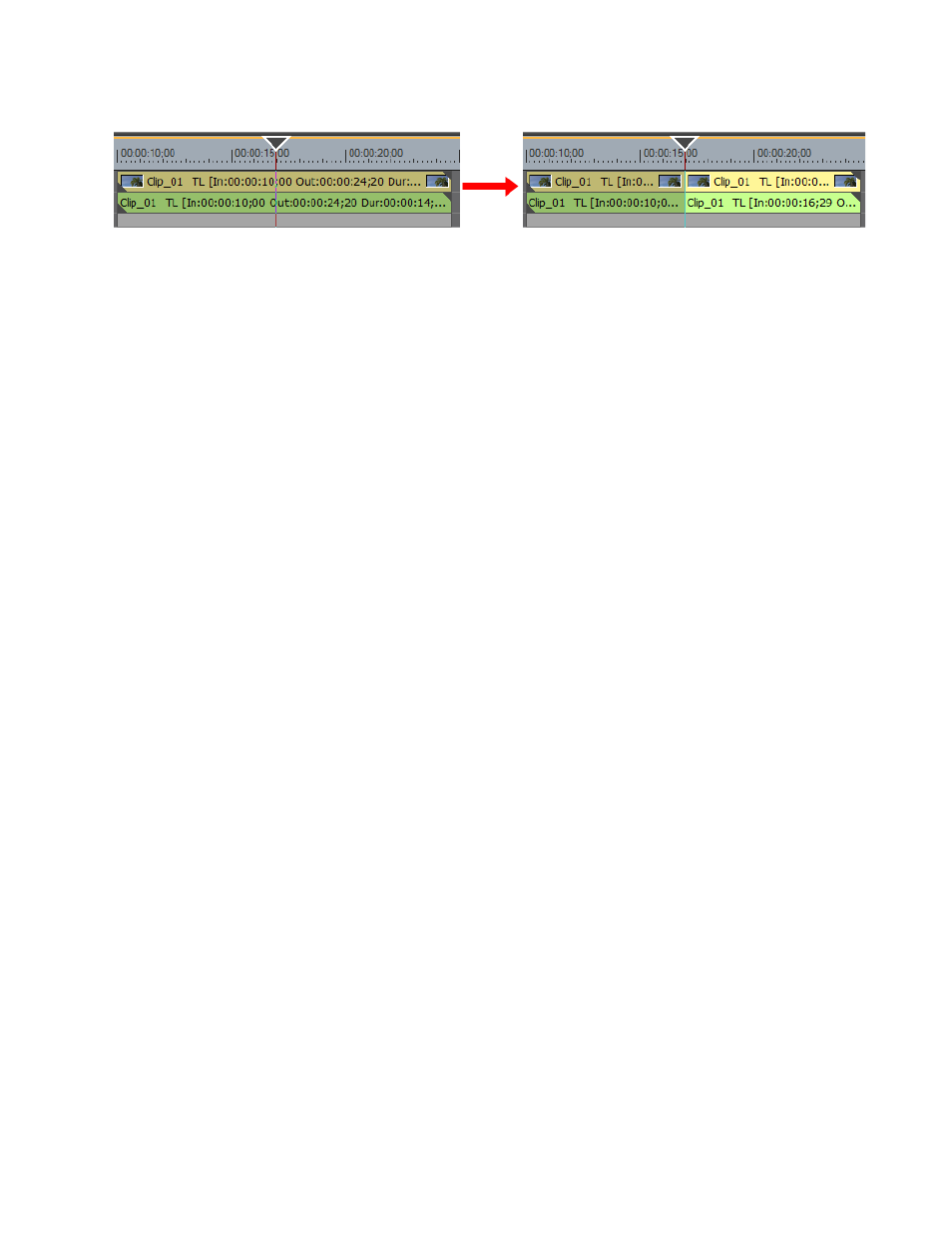
Abbildung 396 Clip an der Position des Cursors getrennt
Alternative Methoden:
So trennen Sie Clips an der Position des Timeline-Cursors ausschließlich
auf den ausgewählten Spuren:
•
Klicken Sie auf die Listenschaltfläche [] auf der Schaltfläche
Schnittpunkt hinzufügen (Ausgewählte Spuren)
und wählen Sie im Menü die
Option "Ausgewählte Spuren".
•
Klicken Sie mit der rechten Maustaste auf den Clip, der getrennt
werden soll, und wählen Sie "Schnittpunkt hinzufügen" >
"Ausgewählte Spuren" im Menü aus.
•
Wählen Sie in der Menüleiste des Vorschaufensters die Optionsfolge
"Bearbeiten" > "Schnittpunkt hinzufügen" > "Ausgewählte Spuren" aus.
•
Drücken Sie auf der Tastatur die Taste [
C
].
Führen Sie einen der folgenden Schritte aus, um alle Clips an der Position
des Timeline-Cursors auf allen Spuren zu trennen.
•
Klicken Sie auf die Listenschaltfläche [] auf der Schaltfläche
Schnittpunkt hinzufügen (Ausgewählte Spuren)
und wählen Sie im Menü die
Option "Alle Spuren".
•
Klicken Sie mit der rechten Maustaste auf einen Clip und wählen Sie
"Schnittpunkt hinzufügen">"Alle Spuren" im Menü aus.
•
Wählen Sie in der Menüleiste des Vorschaufensters die Optionsfolge
"Bearbeiten" > "Schnittpunkt hinzufügen" > "Alle Spuren" aus.
•
Drücken Sie die Tastenkombination [
Umschalt
]+ [
C
].
Trennen von Clips an In/Out-Punkten
Führen Sie folgende Schritte aus, um Clips an den In/Out-Punkten in der
Timeline zu trennen.
1.
Führen Sie einen der folgenden Schritte aus:
•
Wählen Sie alle Spuren mit Clips, die Sie an den In- und Out-Punkten
in der Timeline trennen möchten.
•
Wählen Sie den/die Clip(s) aus, den/die Sie an den In- und Out-
Punkten trennen möchten (unabhängig davon, ob die Spuren
ausgewählt sind oder nicht).