Rendern der überladungsbereiche in der sequenz – Grass Valley EDIUS Neo 3 Benutzerhandbuch
Seite 511
EDIUS NEO — Referenzhandbuch
509
Render-Vorgänge
Rendern der Überladungsbereiche in der Sequenz
Führen Sie einen der folgenden Schritte aus, um alle Überladungsbereiche
und geladenen Bereiche in der gesamten Sequenz zu rendern.
•
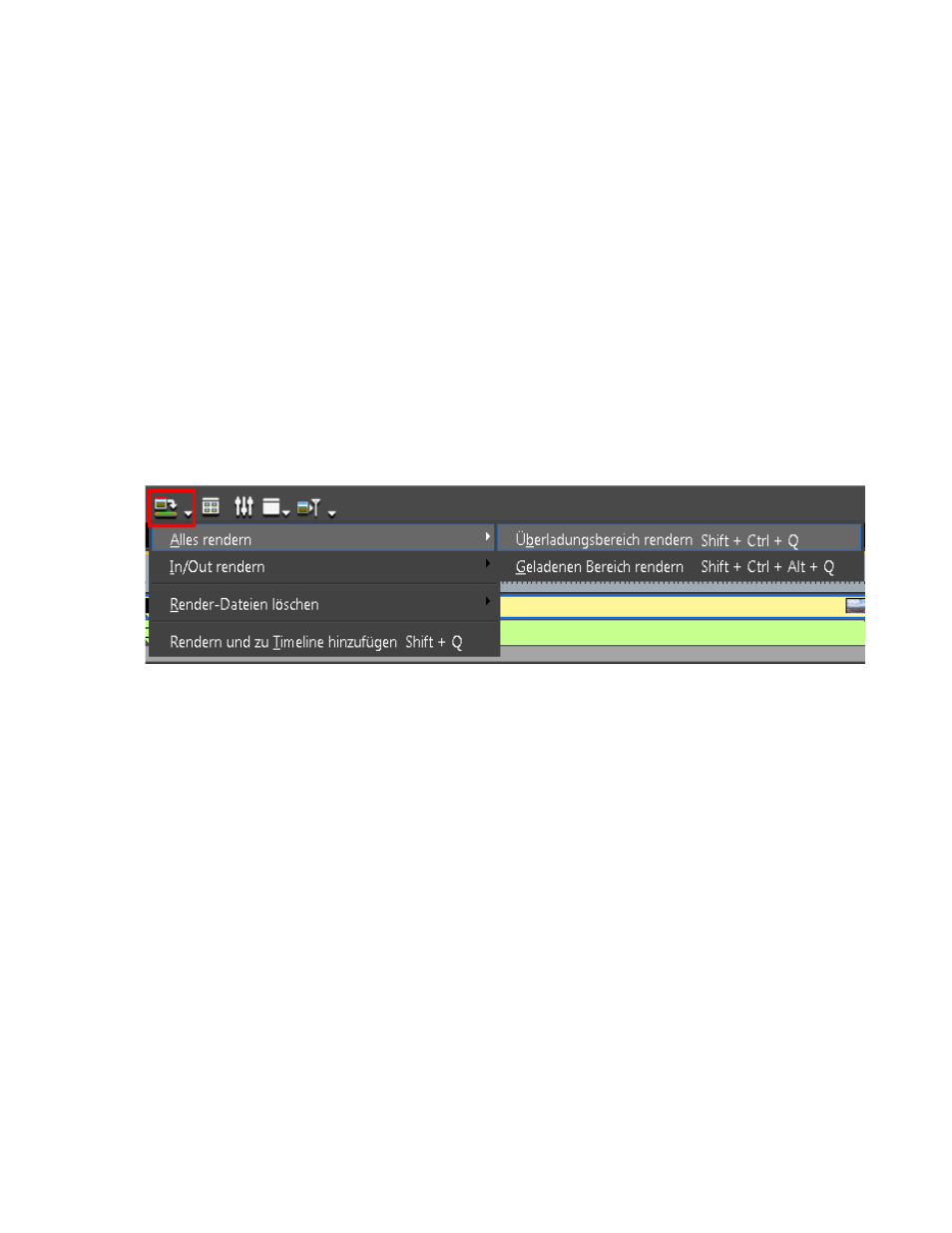
Klicken Sie auf die Listenschaltfläche [] auf der Schaltfläche
In/Out
rendern (Überladungsbereich rendern)
und wählen Sie im Menü die Option
"Alles rendern" > "Überladungsbereich rendern" (siehe
).
•
Wählen Sie in der Menüleiste des Vorschaufensters die Optionsfolge
"Rendern" > "Sequenz rendern" > "Roten Bereich rendern".
•
Drücken Sie die Tastenkombination [
Umschalt
]+[
Strg
]+[
Q
].
Das Dialogfeld "Rendern" wird angezeigt und das Rendern wird gestartet.
Hinweis: Klicken Sie im Dialogfeld "Rendern" auf die Schaltfläche Abbrechen, um das
im Gang befindliche Rendern zu beenden.
Abbildung 538 Timeline-Menü "In/Out rendern – Überladungsbereich rendern"
Wenn das Rendern abgeschlossen ist, wird in der Zeitskala in allen
gerenderten Bereichen eine grüne Linie angezeigt.
Andere Render-Optionen:
Es besteht die Möglichkeit, die Überladungsbereiche (rote Linie) und
geladenen Bereiche (orangefarbene Linie) in der gesamten Sequenz