Erstellen einer neuen sequenz – Grass Valley EDIUS Neo 3 Benutzerhandbuch
Seite 522
520
EDIUS NEO — Referenzhandbuch
Abschnitt 5 — Arbeiten mit der Timeline
Erstellen einer neuen Sequenz
So erstellen Sie eine neue Sequenz im aktuellen Projekt:
•
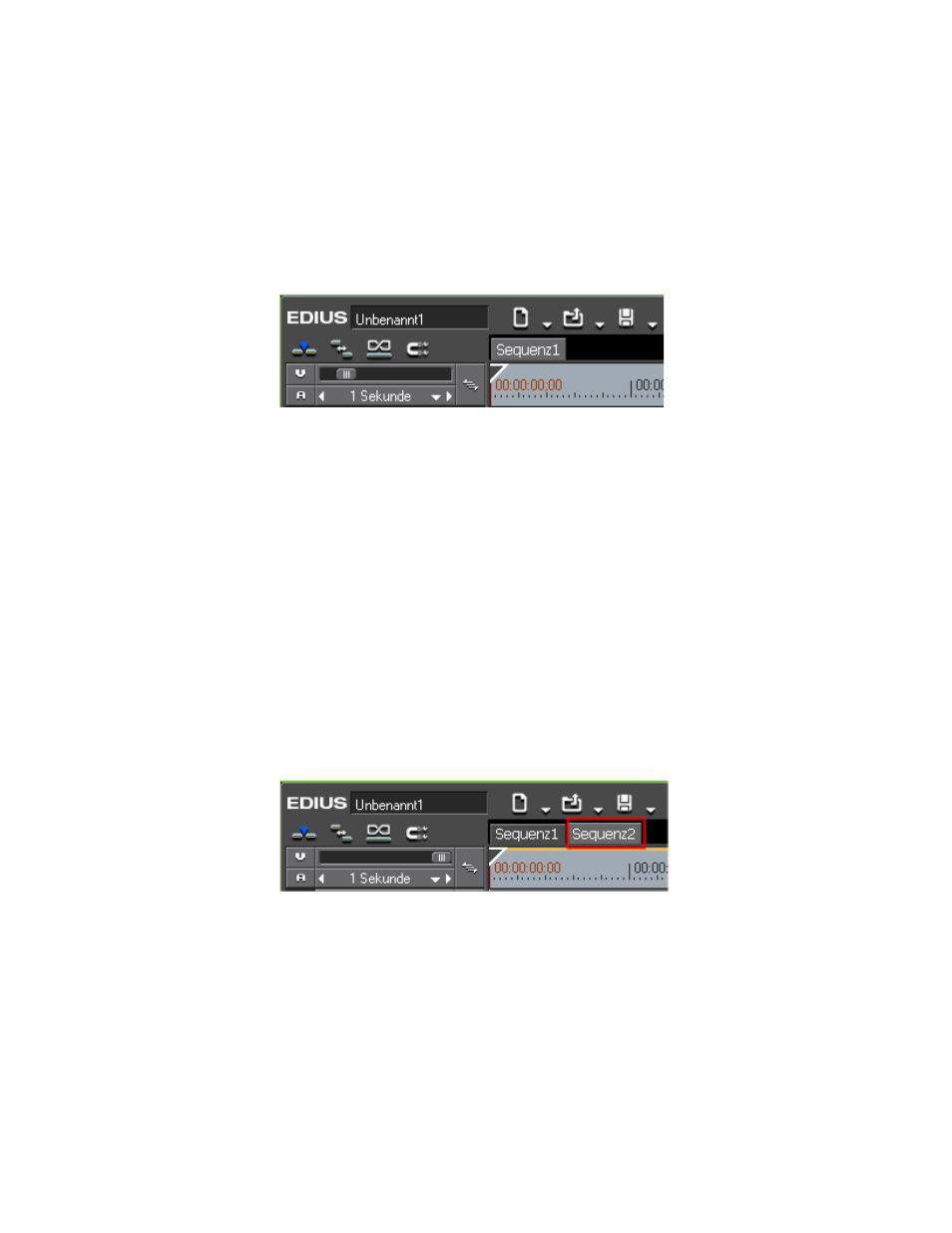
Klicken Sie im Timeline-Fenster auf die Schaltfläche
Neue Sequenz
erstellen
– die Schaltfläche
Neue Sequenz erstellen
wird blau hervorgehoben).
Abbildung 551 Schaltfläche "Neue Sequenz"
•
Wählen Sie in der Menüleiste des Vorschaufensters die Optionsfolge
"Datei">"Neu">"Sequenz" aus.
•
Klicken Sie mit der rechten Maustaste in der Clip-Ansicht der Asset-Bin
auf eine leere Stelle und wählen Sie im Menü die Option "Neue
Sequenz".
Hinweis: In diesem Fall wird ein leerer Timeline-Sequenzclip in der Asset-Bin erstellt,
aber im Timeline-Fenster wird keine Registerkarte der Sequenz angezeigt.
•
Drücken Sie die Tastenkombination [
Umschalt
]+[
Strg
]+[
N
].
Bei jeder dieser Methoden wird eine neue Sequenzregisterkarte im
Timeline-Fenster angezeigt (siehe
) und ein Sequenz-Clip in
der Asset-Bin erzeugt (siehe
).
Abbildung 552 Registerkarte "Neue Sequenz"
Hinweis: Doppelklicken Sie mit der rechten Maustaste auf die Registerkarte einer
Sequenz, um den Sequenznamen zu ändern.