Löschen von effekten aus der informationspalette – Grass Valley EDIUS Neo 3 Benutzerhandbuch
Seite 675
EDIUS NEO — Referenzhandbuch
673
Effektvorgänge
•
Audiofilter: Drücken Sie die Tasten [
Strg
]+[
Al
t]+[
F
] auf der Tastatur.
•
Alle Übergänge: Drücken Sie die Tasten [
Al
t]+[
T
] auf der Tastatur.
•
Alle Filter: Drücken Sie die Tasten [
Umschalt
]+[
Strg
]+[
Al
t]+[
F
] auf der Tastatur.
Löschen von Effekten aus der Informationspalette
Führen Sie die folgenden Schritte aus, um einen Effekt aus der
Informationspalette zu löschen:
1.
Klicken Sie auf den Bereich des Clips (z. B. Video-/Audiospur oder
Mixer-Bereich), auf den der zu löschende Effekt angewendet wurde.
Weitere Informationen hierzu finden Sie unter
2.
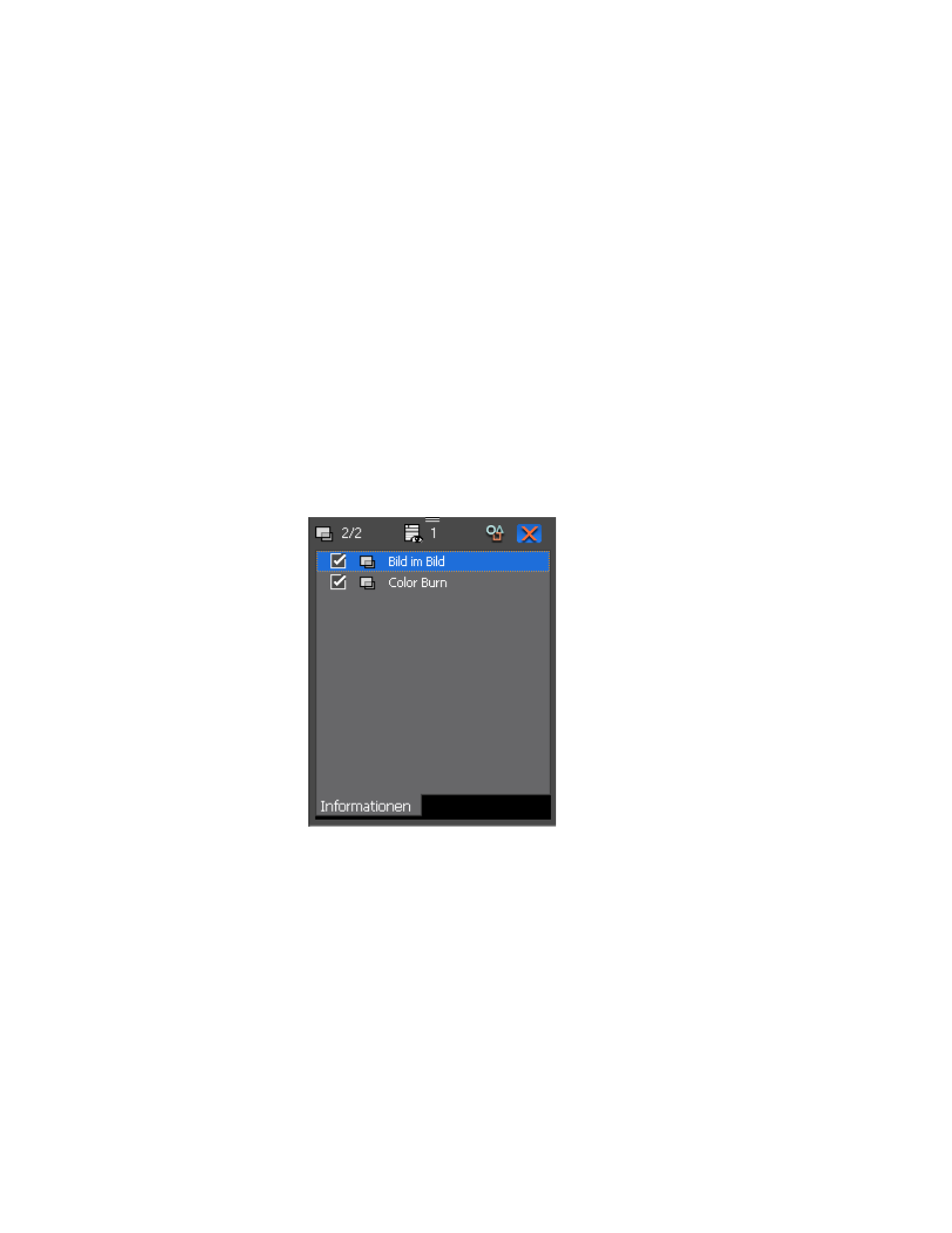
Wählen Sie in der Effektliste der Informationspalette den zu
löschenden Effektnamen aus und klicken Sie auf die Schaltlfäche
"Löschen" (in
blau markiert).
Abbildung 744 Informationspalette – Schaltfläche "Löschen"
Alternative Methoden:
•
Ziehen Sie den Effektnamen aus der Informationspalette.
•
Ziehen Sie den Effektnamen auf die Schaltfläche
Löschen
in der
Informationspalette.
•
Klicken Sie mit der rechten Maustaste auf den Effektnamen und
wählen Sie im Menü "Löschen" aus.
•
Wählen Sie einen zu löschenden Effekt aus und drücken Sie die
[
Löschtaste
] auf der Tastatur.